Blog · Leitfaden
Community-Beiträge: Schreib deinen eigenen Leitfaden
Der Blog steht jetzt allen Spielern offen. Jeder kann einen Leitfaden, einen Aufbau, eine Frage oder einen Screenshot veröffentlichen, und die besten steigen durch Up-Votes nach oben. Hier steht, was die Seite leistet und wie du deinen ersten Beitrag schreibst.
Community-Beiträge öffnen Beitrag schreiben
Der Feed
Community-Beiträge liegen unter dem Blog, mit einer Kachel auf der Startseite und im Menü. Jeder Beitrag zeigt seine Stimmen, seinen Autor, seine Schlagwörter und die ersten Zeilen des Textes, mit einer Vorschau, wenn Bilder enthalten sind. Ein Häkchen neben einem Namen bedeutet, dass der Beitrag aus dem eigenen, angemeldeten Konto dieses Spielers stammt.
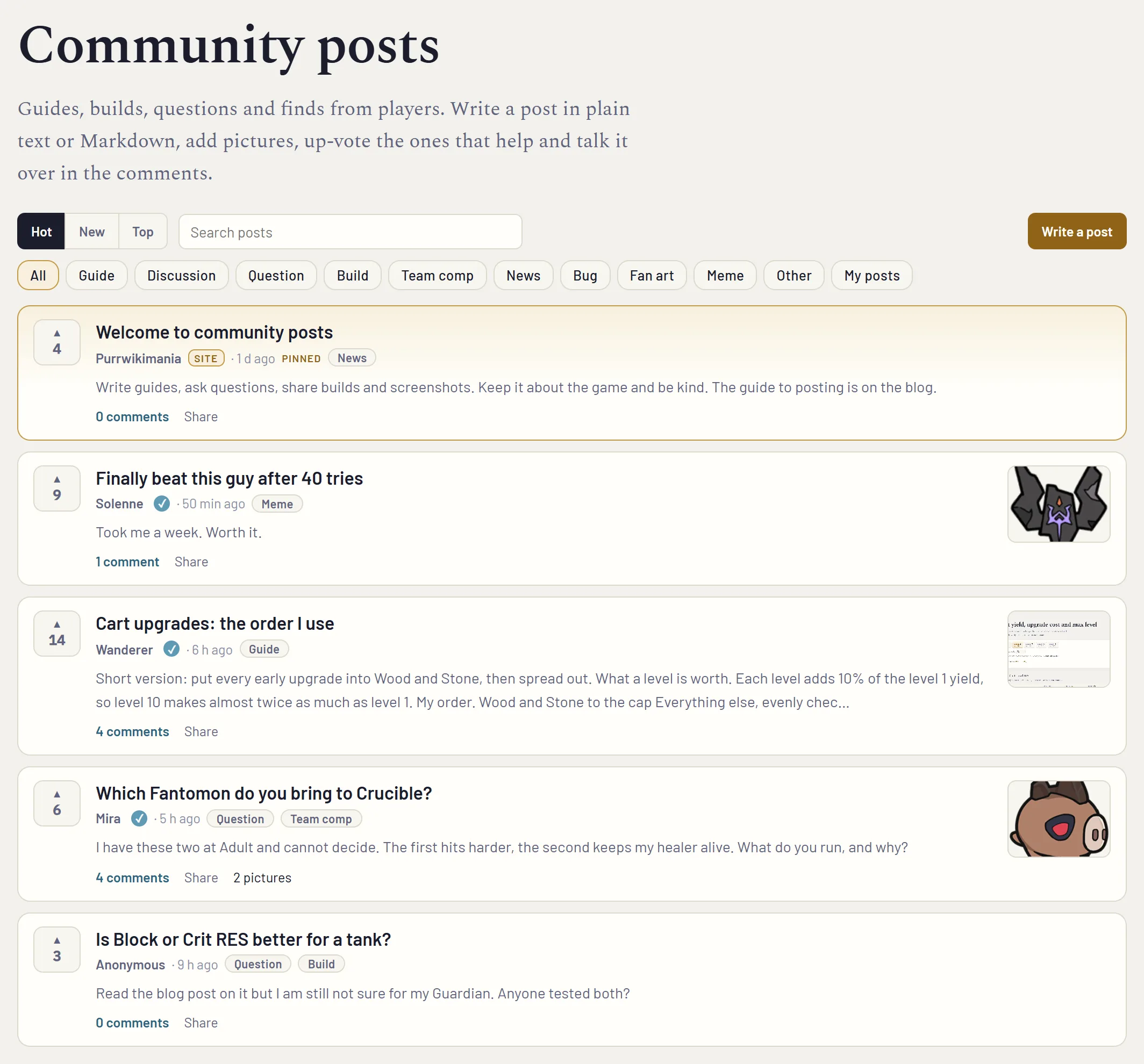
Drei Schaltflächen sortieren die Liste. Angesagt mischt Stimmen mit dem Alter, sodass ein guter neuer Beitrag einen alten überholen kann. Neu zeigt das Neueste zuerst. Top zeigt die meisten Stimmen von heute, dieser Woche, diesem Monat, diesem Jahr oder aus Alle Zeiten. Die Schlagwörter grenzen die Liste auf Leitfäden, Fragen, Aufbauten, Teamzusammenstellungen, Memes und den Rest ein. Das Suchfeld durchsucht Titel, Texte und Autorennamen. Klicke auf den Namen eines Autors, um alles zu sehen, was er geschrieben hat, und Meine Beiträge zeigt deine eigenen.

Schreib deinen ersten Beitrag
- Melde dich über die Schaltfläche oben rechts mit Google oder Discord an und wähle den Namen, den andere Spieler sehen. Verwende deinen Spielnamen. Du kannst auch ohne Konto posten, aber dann kannst du keine Bilder hinzufügen, und Bearbeiten funktioniert nur im selben Browser.
- Drücke Beitrag schreiben. Gib ihm einen Titel und bis zu drei Schlagwörter.
- Wähle Einfach oder Markdown (mehr zu beiden weiter unten) und schreibe.
- Füge Bilder mit der Schaltfläche hinzu, oder füge sie einfach ein oder ziehe sie direkt auf die Seite.
- Prüfe den Reiter Vorschau und drücke dann Veröffentlichen.
Die Seite speichert deinen Entwurf beim Schreiben in deinem Browser, sodass du den Tab schließen und später zurückkehren kannst.
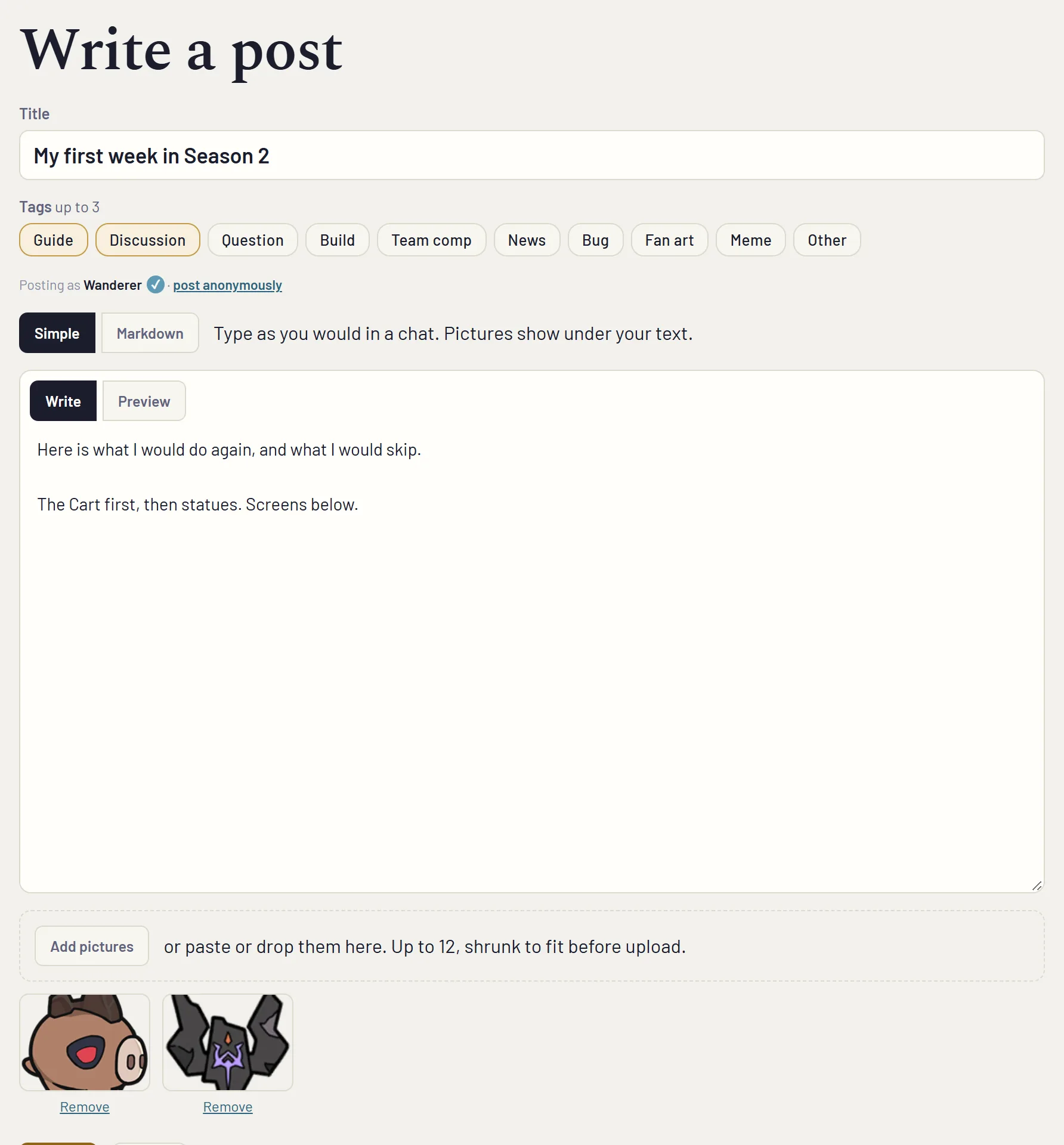
Einfach oder Markdown
Einfach ist für Leute gedacht, die so tippen wollen, wie sie im Chat tippen. Zeilenumbrüche bleiben dort, wo du sie setzt, Links funktionieren, und deine Bilder erscheinen unter dem Text.
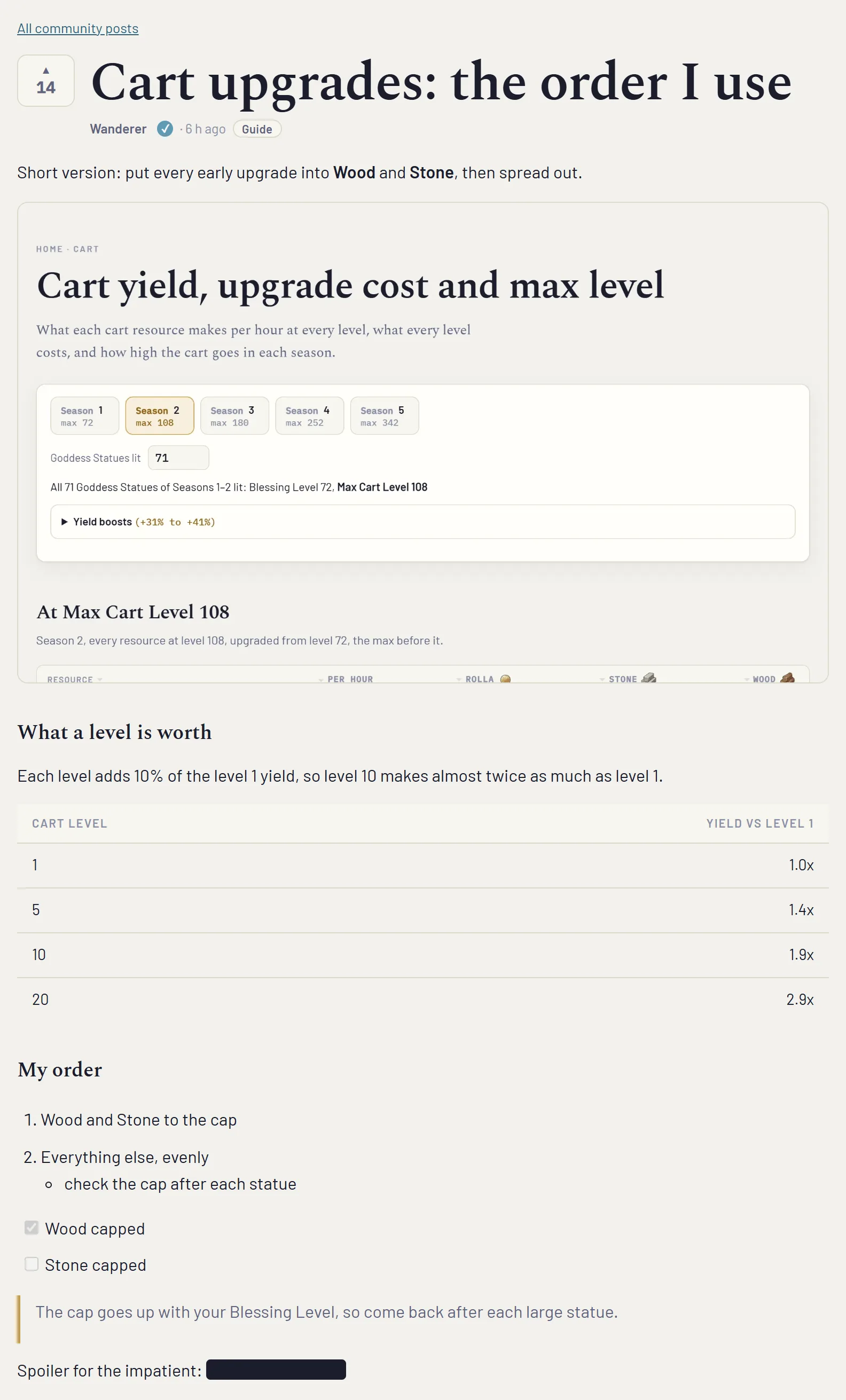
Markdown ergibt einen richtigen Artikel: Überschriften, Fett und Kursiv, Listen, Checklisten, Zitate, Tabellen, Code, Spoiler und Trennlinien. Die Werkzeugleiste setzt die Auszeichnungen für dich, sodass du die Syntax nicht lernen musst. Markiere Text und drücke B, oder drücke eine Schaltfläche ohne Markierung und fülle das eingefügte Beispiel aus. Strg+B, Strg+I und Strg+K funktionieren ebenfalls. Bilder landen an der Cursorposition, und jedes ist eine Zeile, die du verschieben kannst.
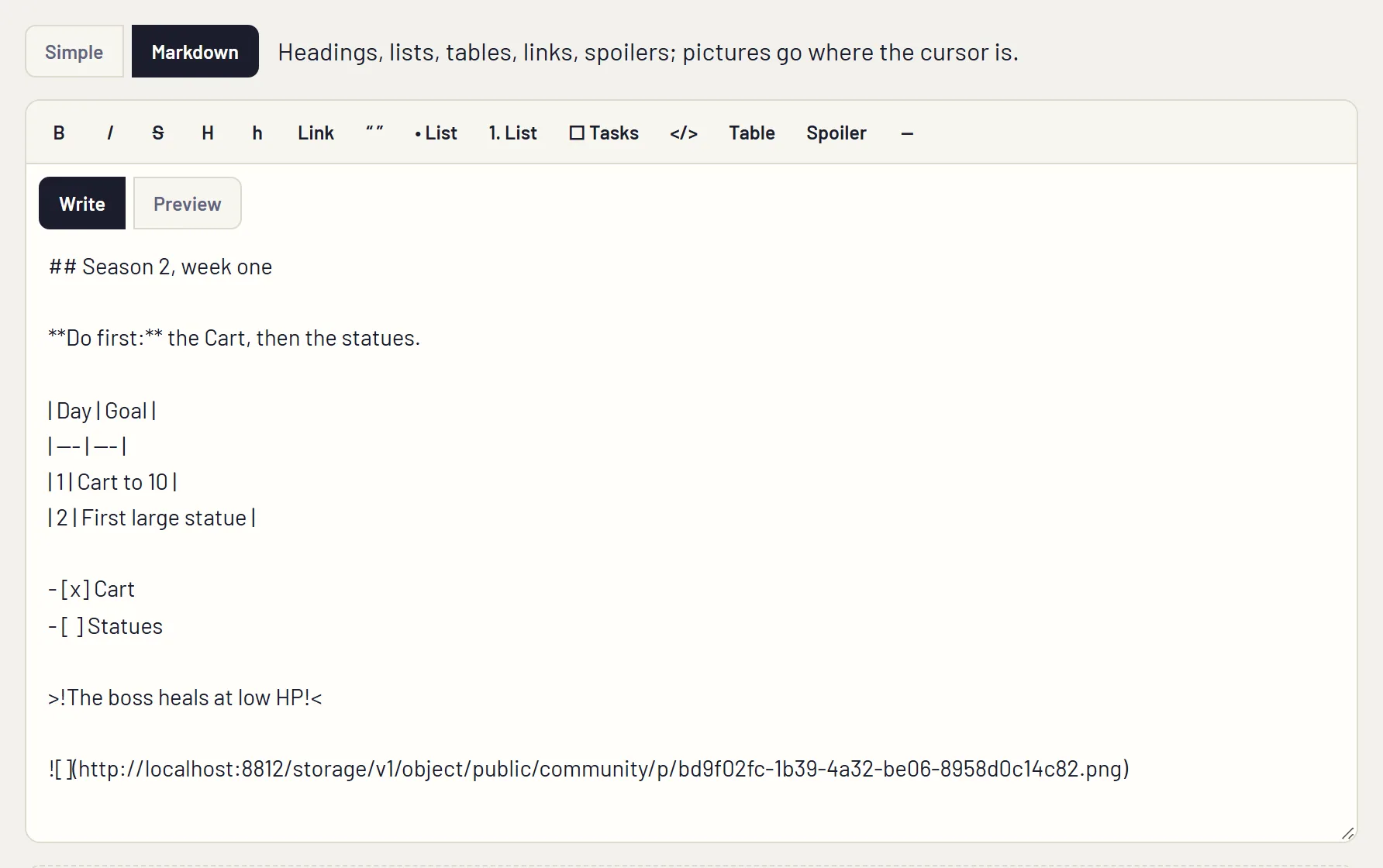
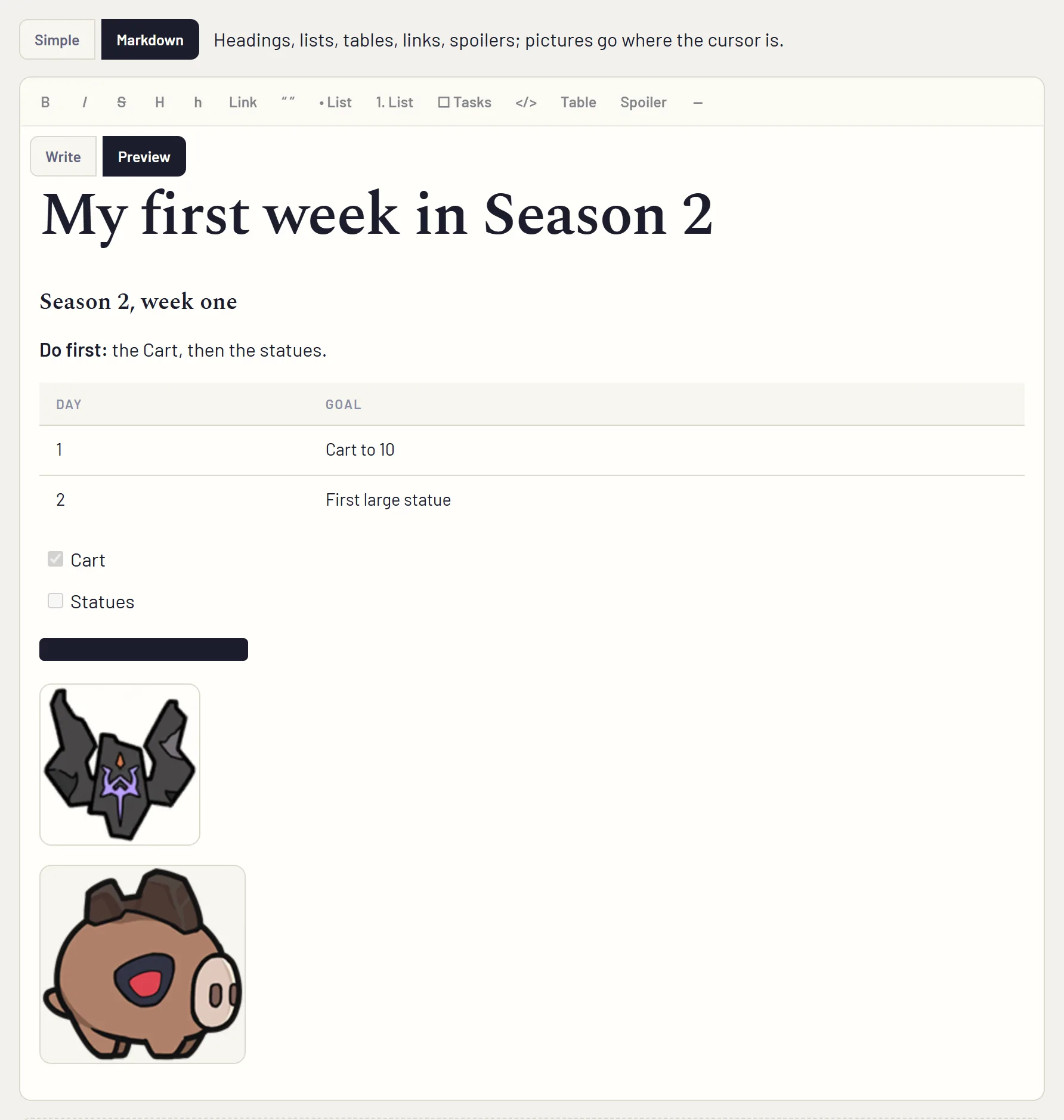
Setze einen YouTube-Link in eine eigene Zeile, dann zeigt der Beitrag das Video. Die Ausklappleiste Markdown in einer Tabelle unter dem Editor listet jede Auszeichnung auf.
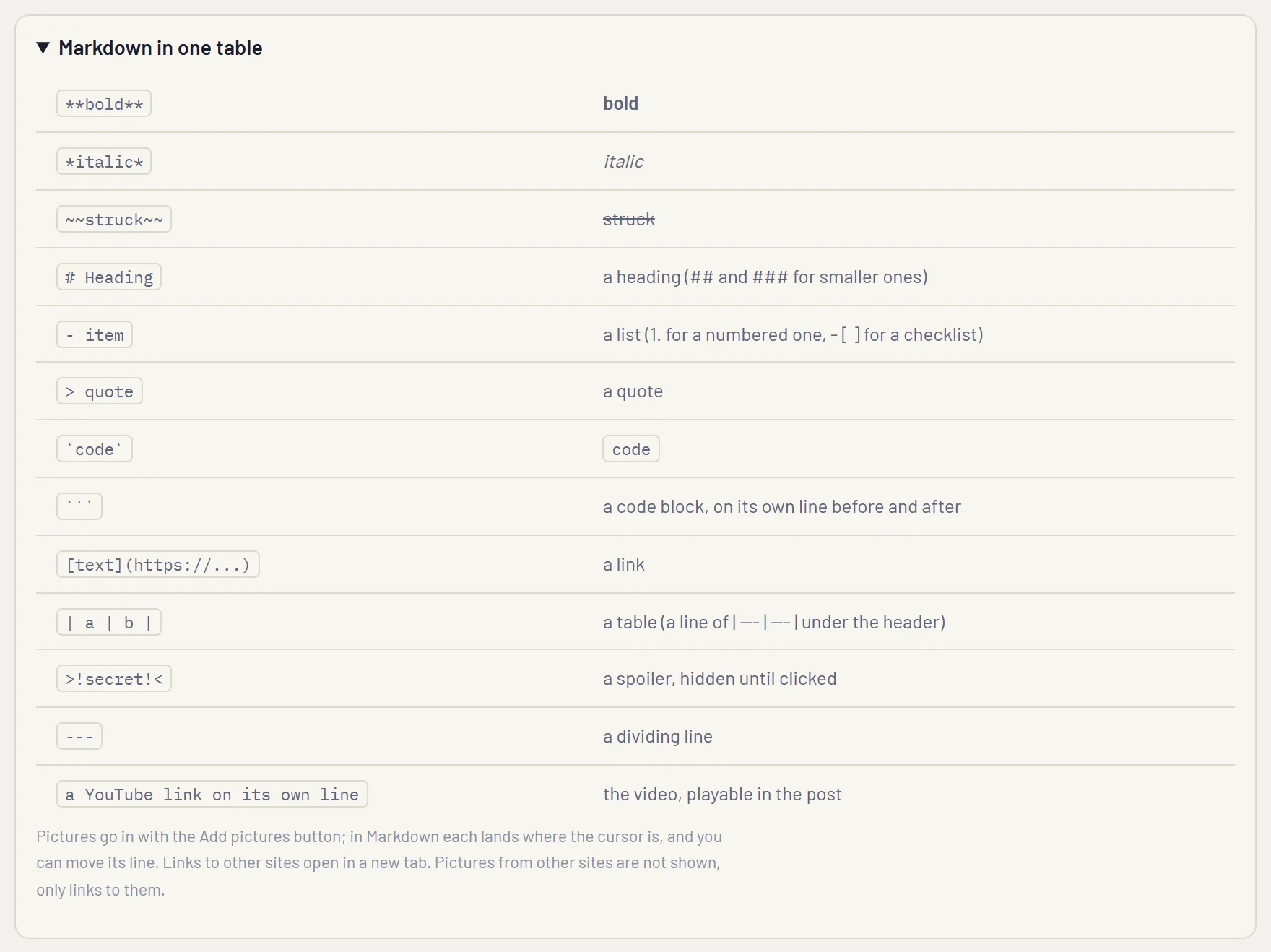
Bilder
Bis zu zwölf pro Beitrag. Die Seite verkleinert einen großen Screenshot vor dem Hochladen auf 1920 Pixel an seiner langen Seite. GIFs behalten ihre Animation, wenn sie unter 2 MB groß sind. Klicke auf ein Bild in einem Beitrag, um es in voller Größe zu sehen.
Lesen, Abstimmen und Kommentare
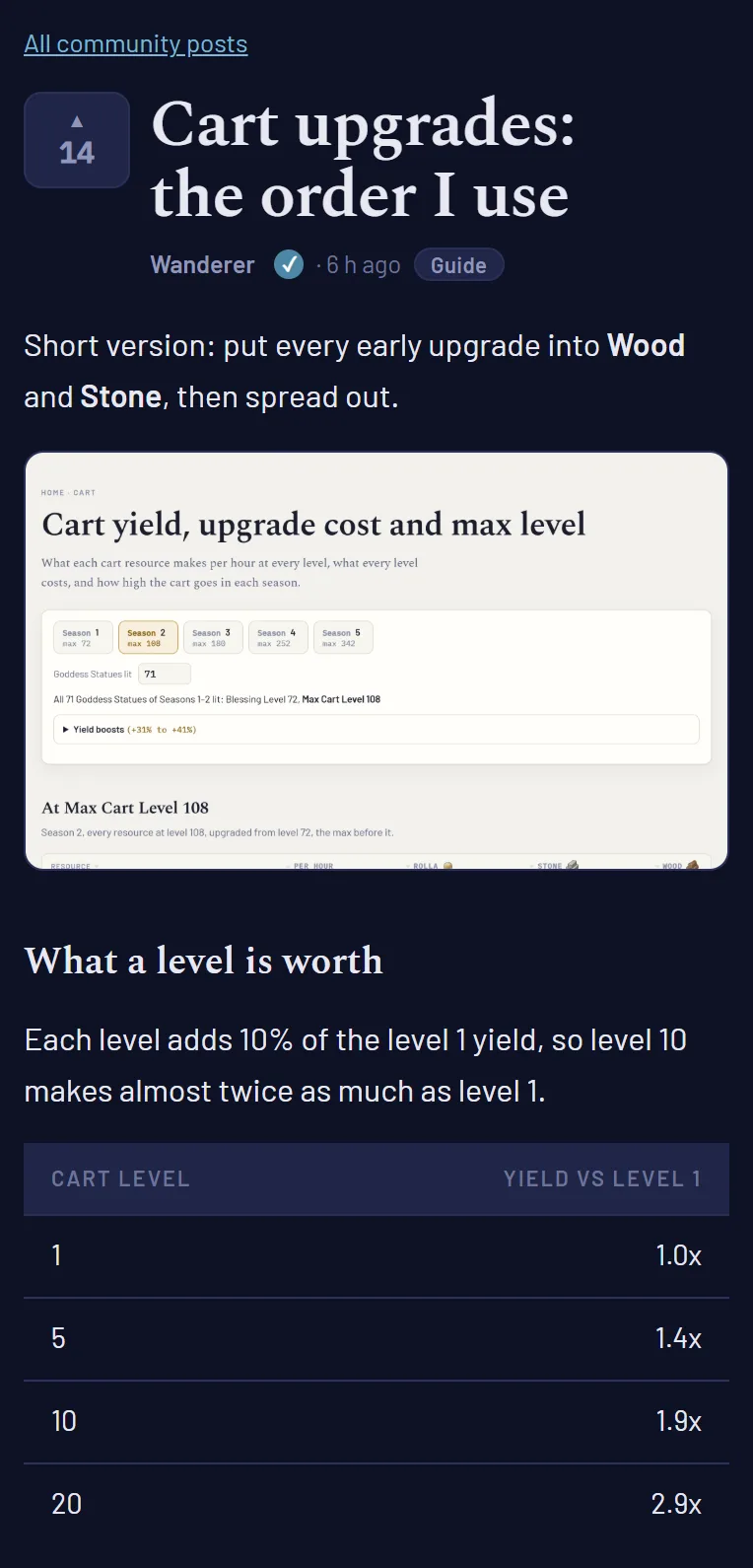
Ein Beitrag öffnet sich auf einer eigenen Seite mit einem Link, den du teilen kannst. Drücke den Pfeil, um up zu voten. Drücke ihn erneut, um die Stimme zurückzunehmen. Sie zählt einmal pro Konto oder einmal pro Browser, wenn du nicht angemeldet bist.
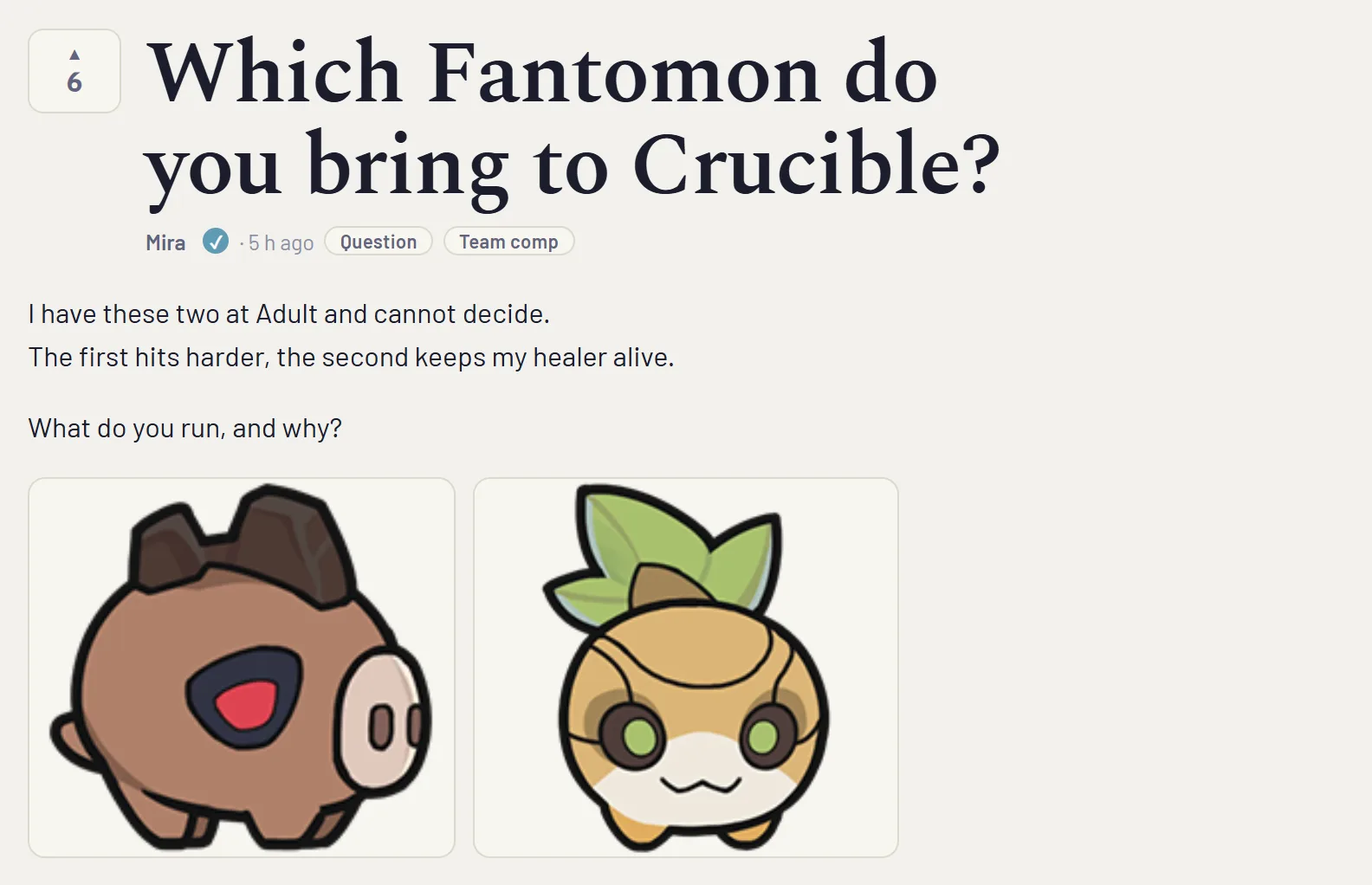
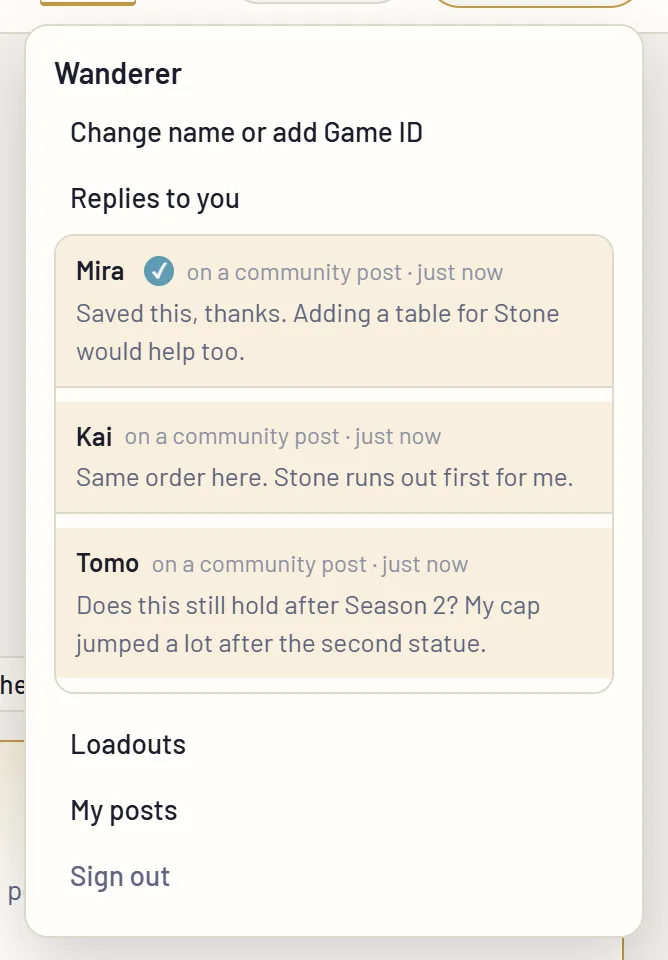
Unter jedem Beitrag gibt es einen Kommentarverlauf. Jeder Kommentar hat eine Schaltfläche Antworten. Wenn jemand deinen Beitrag kommentiert oder auf deinen Kommentar antwortet, erscheint er unter Antworten an dich in deinem Kontomenü, mit einer Zahl auf der Schaltfläche. Im selben Menü steht Meine Beiträge.
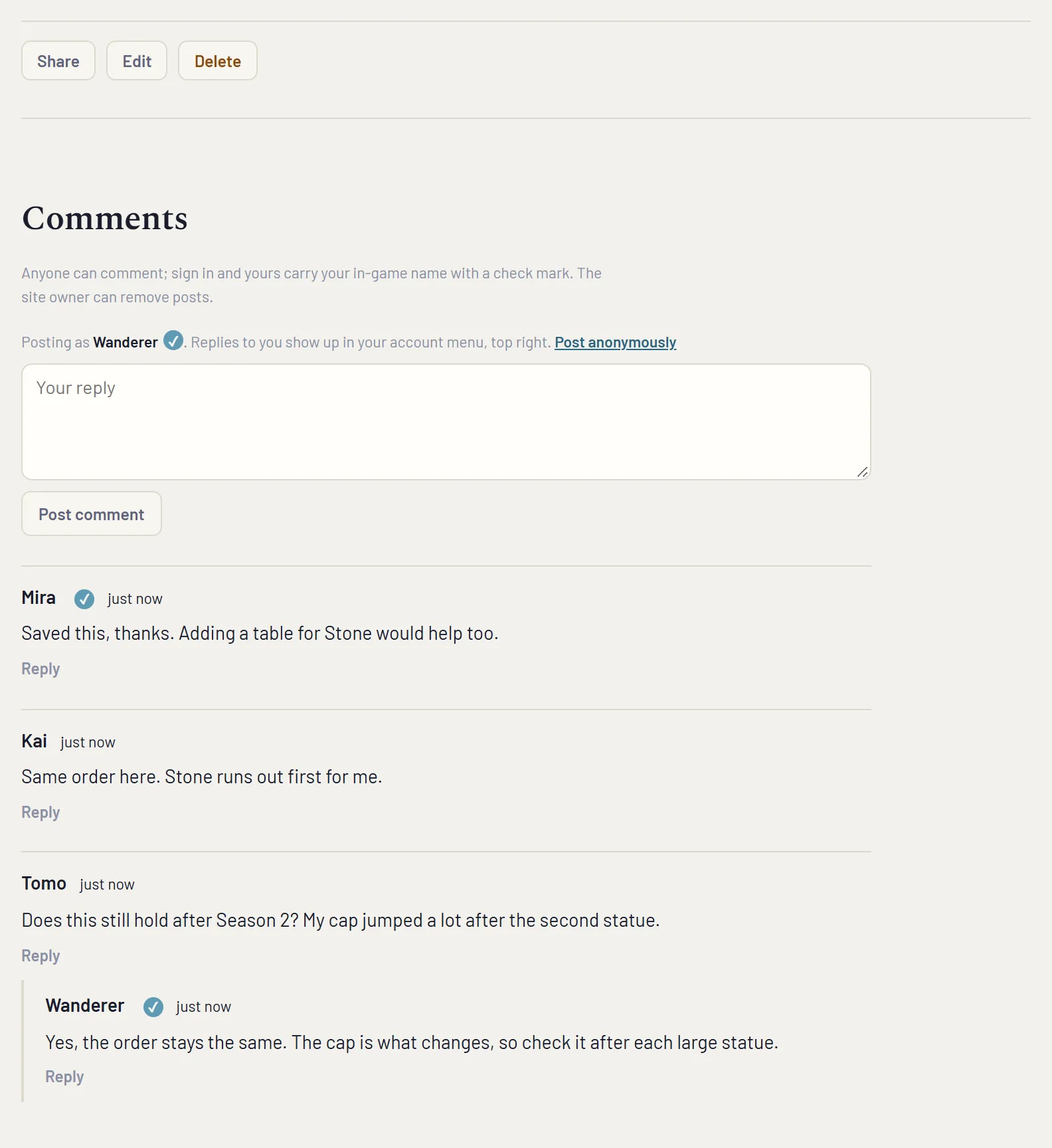
Bearbeiten und Löschen
Deine eigenen Beiträge zeigen Bearbeiten und Löschen. Angemeldet funktioniert das auf jedem Telefon oder Computer, auf dem du dich anmeldest. Ein Beitrag ohne Konto erhält beim Veröffentlichen einen Bearbeitungscode. Den Code behält der verwendete Browser. Speichere ihn, wenn du von woanders bearbeiten willst, und gib ihn mit der Schaltfläche Deiner? am Beitrag ein. Ein bearbeiteter Beitrag zeigt neben seinem Datum „bearbeitet“ an.
Hausregeln
Bleib beim Spiel und sei fair zueinander. Spam, Beleidigungen, private Daten anderer Leute und alles Illegale werden entfernt. Wenn du so einen Beitrag siehst, drücke darauf Melden, dann geht er an den Seitenbetreiber. Um Spam einzudämmen, kann jeder Spieler pro Stunde viermal posten und dreißig Bilder hochladen.
Auf dem Telefon
Alles oben Genannte funktioniert auf dem Telefon, im Licht- oder Finsternis-Modus, und ein Screenshot aus dem Spiel kann direkt aus deiner Galerie in einen Beitrag wandern.
Der Blog-Index listet unter den eigenen Artikeln der Seite auch die fünf besten Community-Beiträge auf.
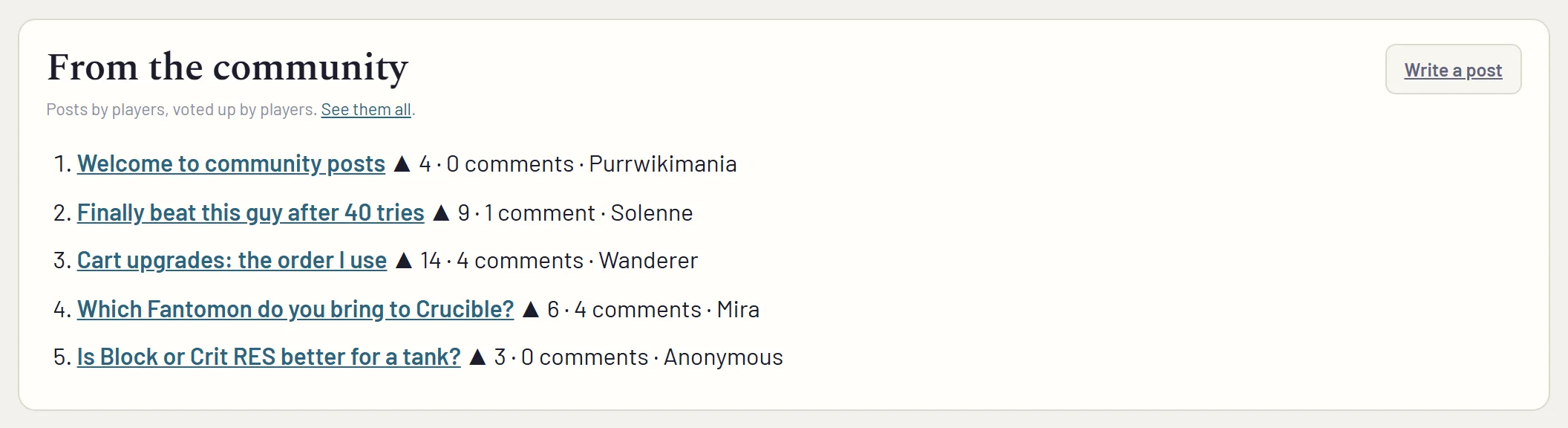
Die Screenshots stammen von einer Testkopie der Seite, gefüllt mit Beispielbeiträgen und Namen.
Kommentare
Anonym, kein Konto nötig. Sag, was du bauen würdest und warum. Der Seitenbetreiber kann Beiträge entfernen.