Блог · Руководство
Посты сообщества: напишите собственный гайд
Блог теперь открыт для игроков. Любой может опубликовать гайд, билд, вопрос или скриншот, а лучшие поднимаются благодаря голосам «за». Ниже описано, что делает эта страница и как написать первый пост.
Открыть посты сообщества Написать запись
Лента
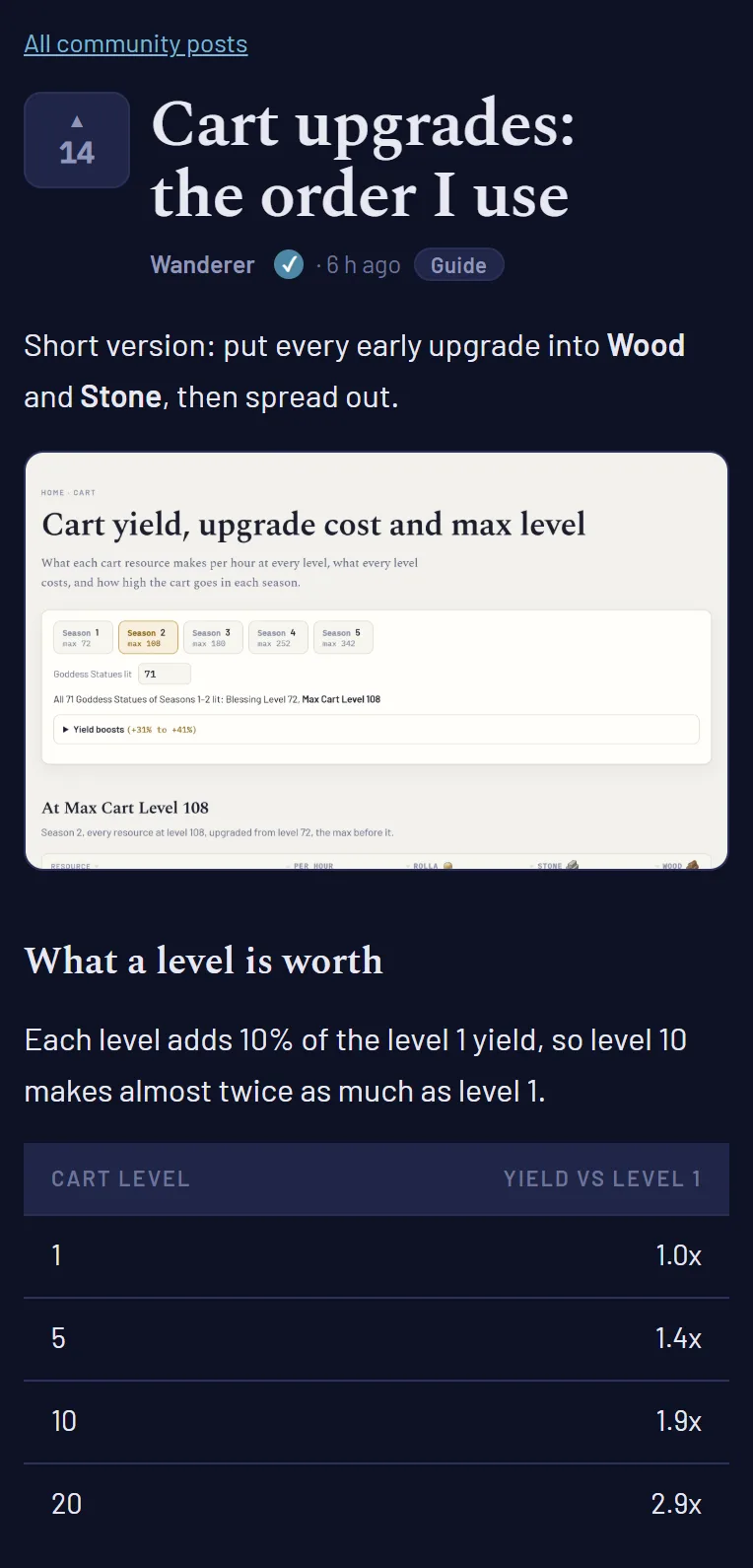
Посты сообщества находятся в блоге, с плиткой на главной странице и в меню. Каждый пост показывает голоса, автора, теги и первые строки текста, а при наличии картинок — миниатюру. Галочка рядом с именем означает, что пост опубликован из авторизованного аккаунта этого игрока.
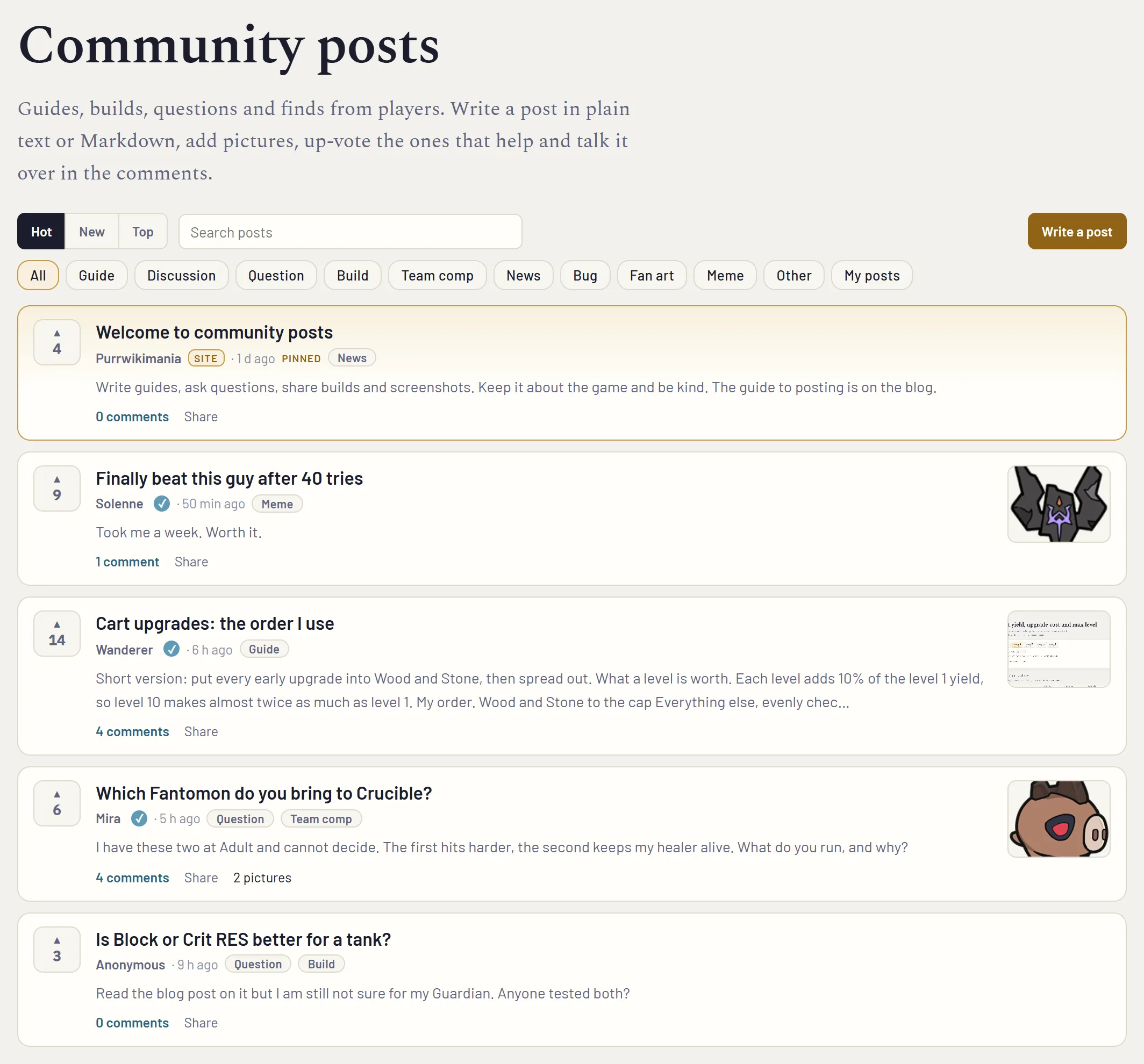
Три кнопки сортируют список. Hot сочетает голоса и возраст, поэтому хороший новый пост может обойти старый. New — сначала новые. Top — больше всего голосов за сегодня, эту неделю, этот месяц, этот год или за все время. Теги сужают список до гайдов, вопросов, билдов, составов команд, мемов и прочего. Поле поиска ищет по заголовкам, тексту и именам авторов. Нажмите на имя автора, чтобы увидеть всё, что он написал, а My posts показывает ваши посты.

Напишите первый пост
- Войдите через Google или Discord кнопкой в правом верхнем углу и выберите имя, которое будут видеть другие игроки. Используйте внутриигровое имя. Можно публиковать и без аккаунта, но добавлять картинки нельзя, а редактирование работает только из того же браузера.
- Нажмите Write a post. Дайте заголовок и выберите не более трёх тегов.
- Выберите Simple или Markdown (подробнее о них ниже) и пишите.
- Добавьте картинки кнопкой или вставьте их на страницу либо перетащите прямо в неё.
- Проверьте вкладку Preview, затем нажмите Publish.
Страница сохраняет черновик в вашем браузере по мере ввода, поэтому можно закрыть вкладку и вернуться позже.
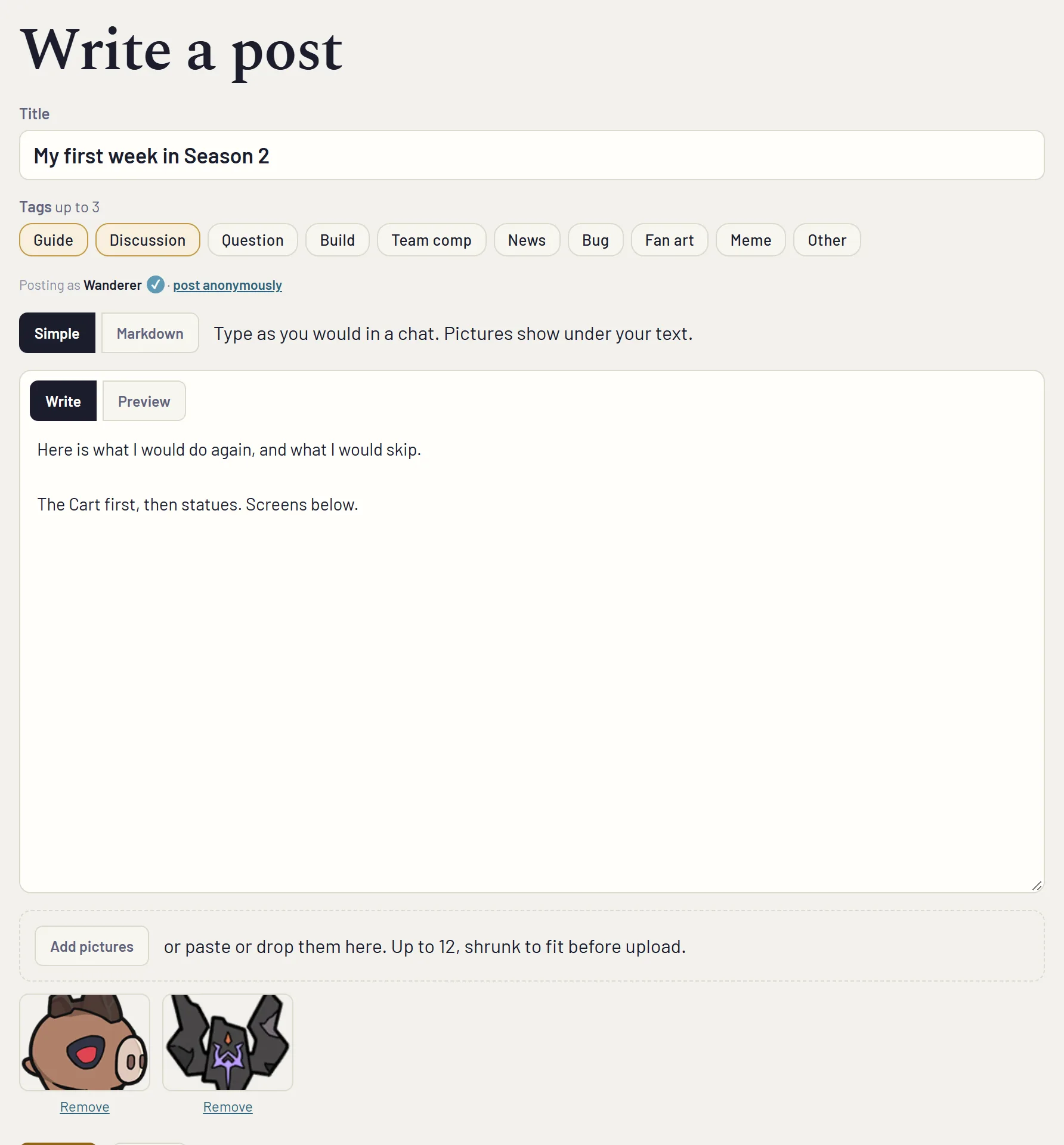
Простой или Markdown
Simple подходит тем, кто хочет писать так же, как в чате. Переносы строк остаются там, где вы их поставили, ссылки работают, а картинки появляются под текстом.
Markdown даёт полноценную статью: заголовки, жирный и курсивный текст, списки, чек-листы, цитаты, таблицы, код, спойлеры и разделительные линии. Панель инструментов сама расставляет разметку, так что учить синтаксис не нужно. Выделите текст и нажмите B, или нажмите кнопку без выделения и заполните пример, который она вставит. Ctrl+B, Ctrl+I и Ctrl+K тоже работают. Картинки появляются там, где стоит курсор, и каждая из них — отдельная строка, которую можно переместить.
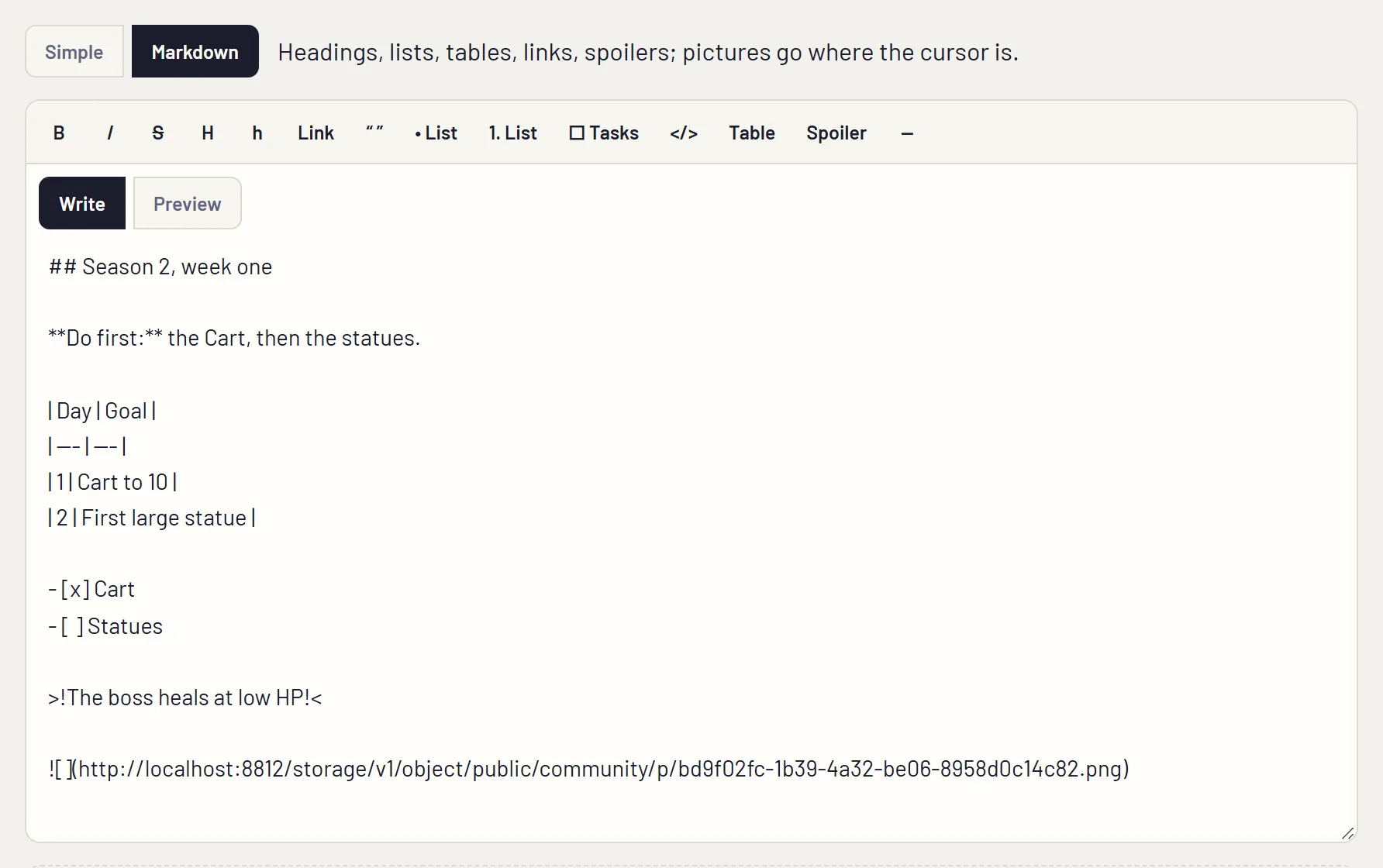
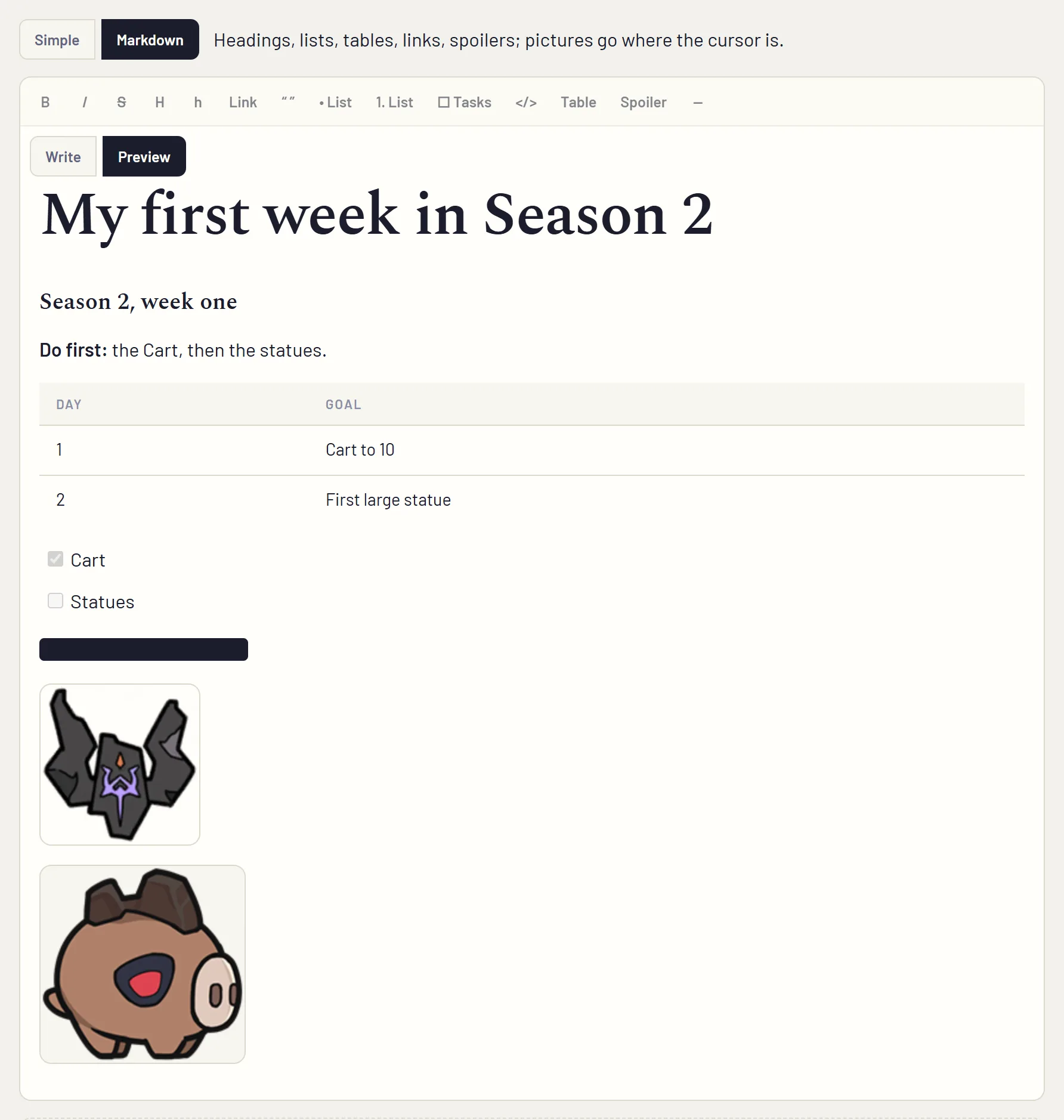
Поставьте ссылку на YouTube отдельной строкой, и пост покажет видео. Раскрывающийся блок Markdown in one table под редактором перечисляет все элементы разметки.
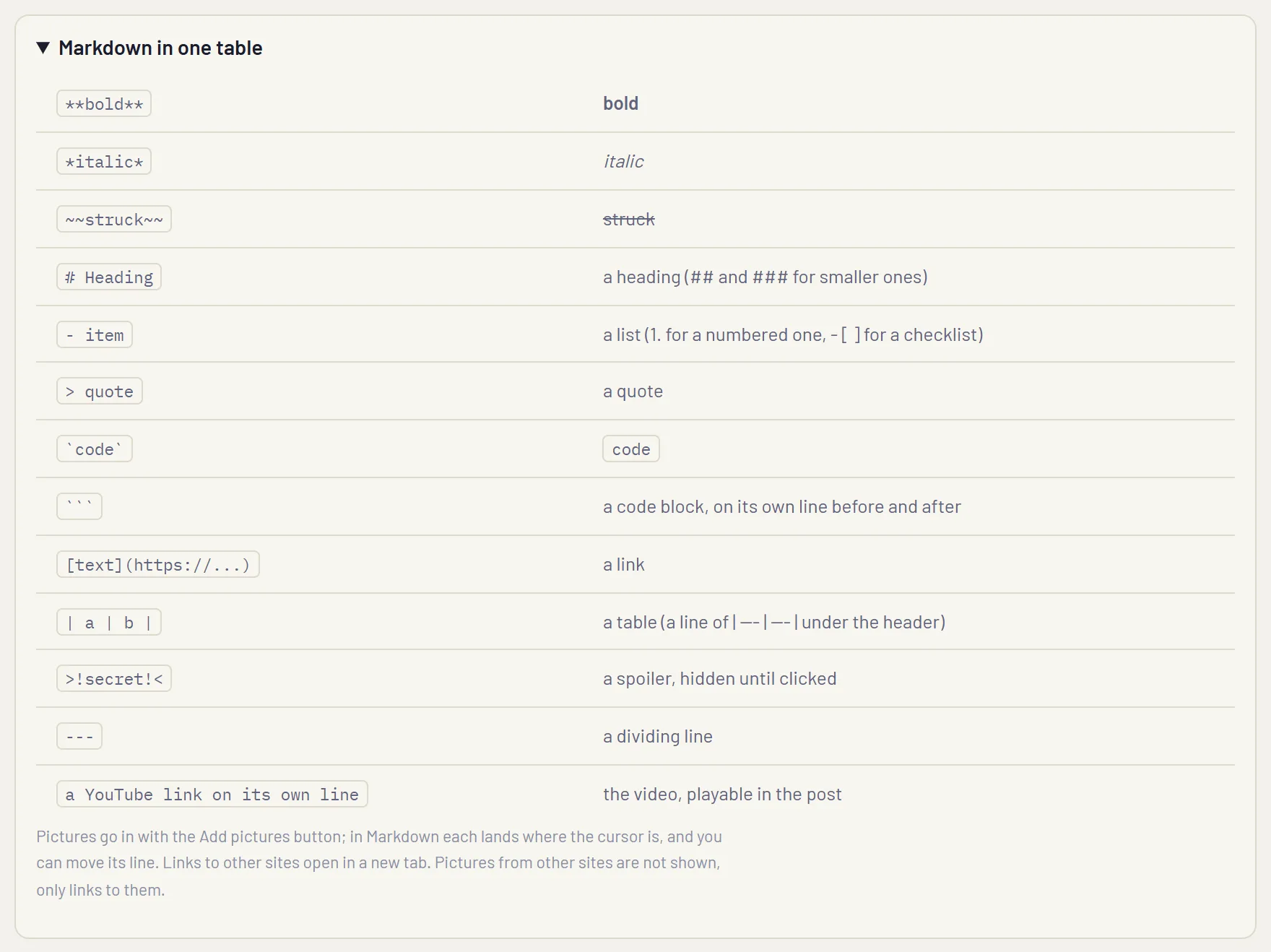
Картинки
Не более двенадцати на пост. Страница уменьшает большой скриншот до 1920 пикселей по длинной стороне перед загрузкой. GIF сохраняют анимацию, если они меньше 2 МБ. Нажмите на любую картинку в посте, чтобы увидеть её в полном размере.
Чтение, голосование и комментарии
Пост открывается на собственной странице со ссылкой, которой можно поделиться. Нажмите на стрелку, чтобы проголосовать «за». Нажмите её снова, чтобы отозвать голос. Голос засчитывается один раз на аккаунт или один раз на браузер, если вы не вошли.
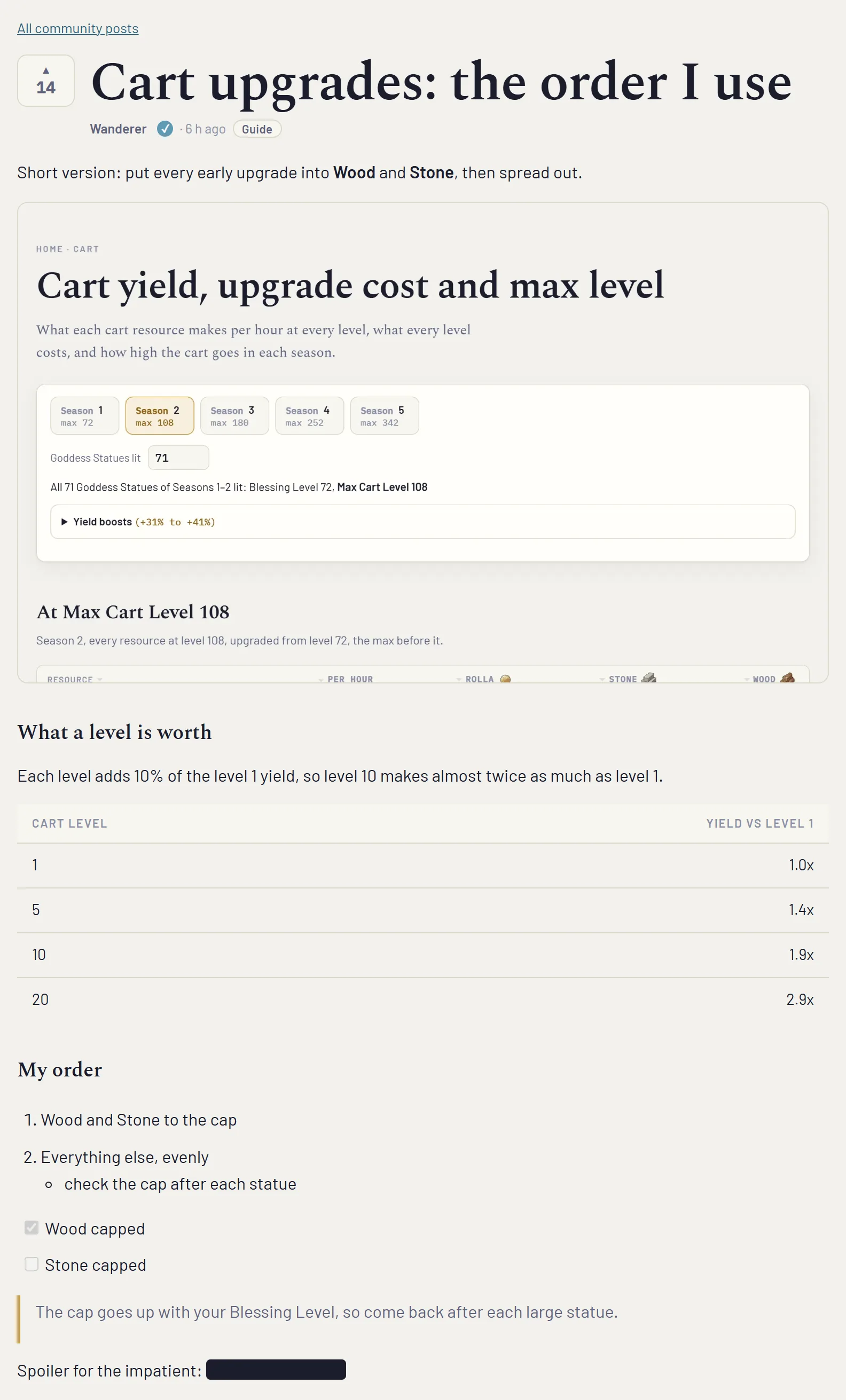
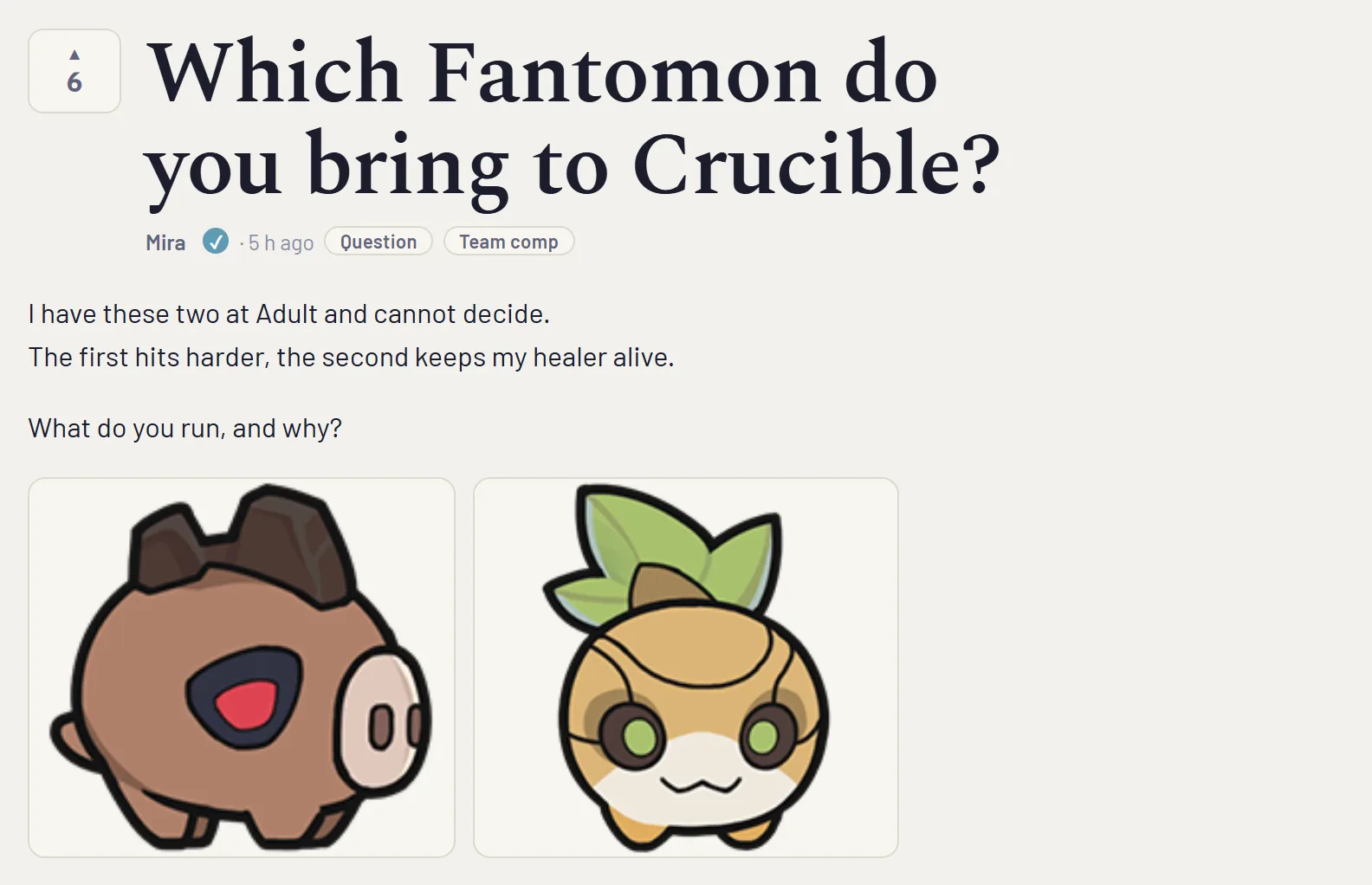
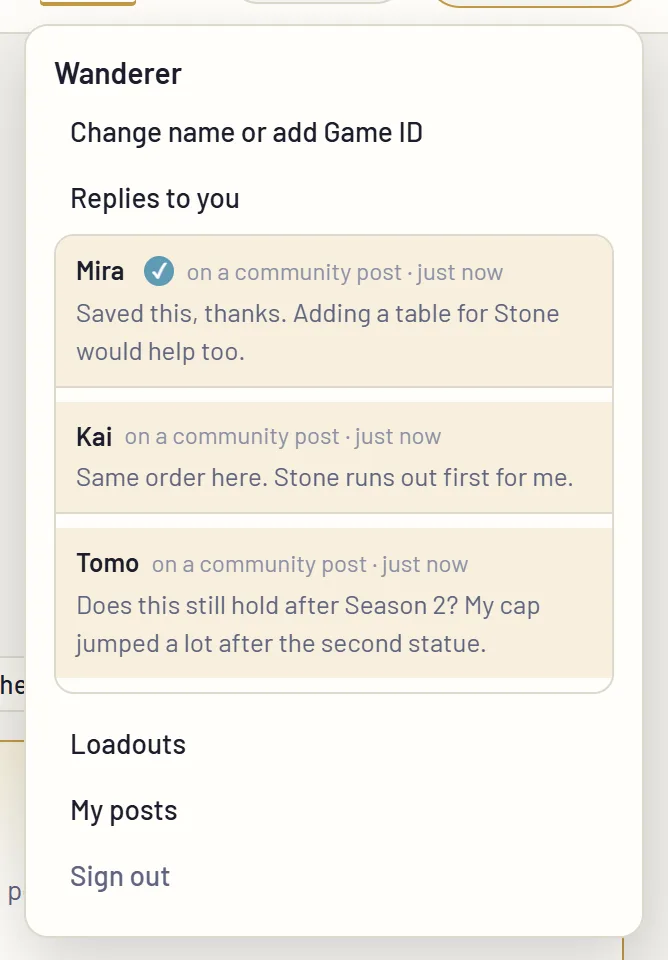
Под каждым постом есть ветка комментариев. У каждого комментария есть кнопка Reply. Когда кто-то комментирует ваш пост или отвечает на ваш комментарий, он появляется в разделе Replies to you в меню аккаунта, со счётчиком на кнопке. В том же меню есть My posts.
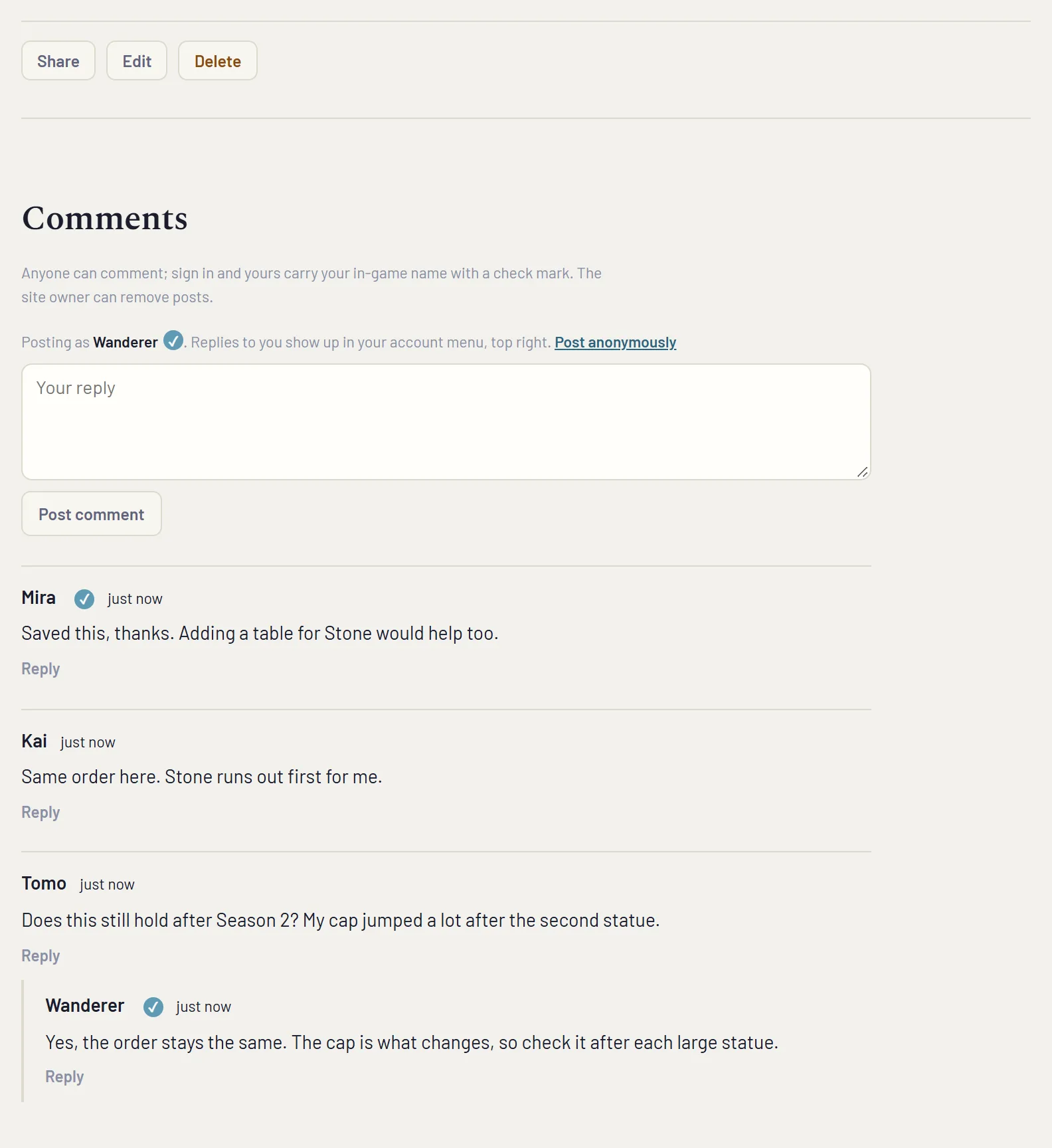
Редактирование и удаление
На ваших постах отображаются Edit и Delete. Если вы вошли, это работает с любого телефона или компьютера, где вы входили. Пост, написанный без аккаунта, получает код редактирования при публикации. Его сохраняет браузер, которым вы пользовались. Сохраните его, если хотите редактировать с другого устройства, и введите кнопкой Yours? на посте. Отредактированный пост показывает «edited» рядом с датой.
Правила сообщества
Оставайтесь в теме игры и будьте вежливы друг с другом. Спам, оскорбления, личные данные других людей и всё незаконное удаляются. Если вы видите такой пост, нажмите на нём Report, и он уйдёт владельцу сайта. Чтобы сдерживать спам, каждый игрок может публиковать четыре поста в час и загружать тридцать картинок в час.
На телефоне
Всё выше работает на телефоне, в режиме Свет или Тьма, а скриншот из игры можно отправить из галереи прямо в пост.
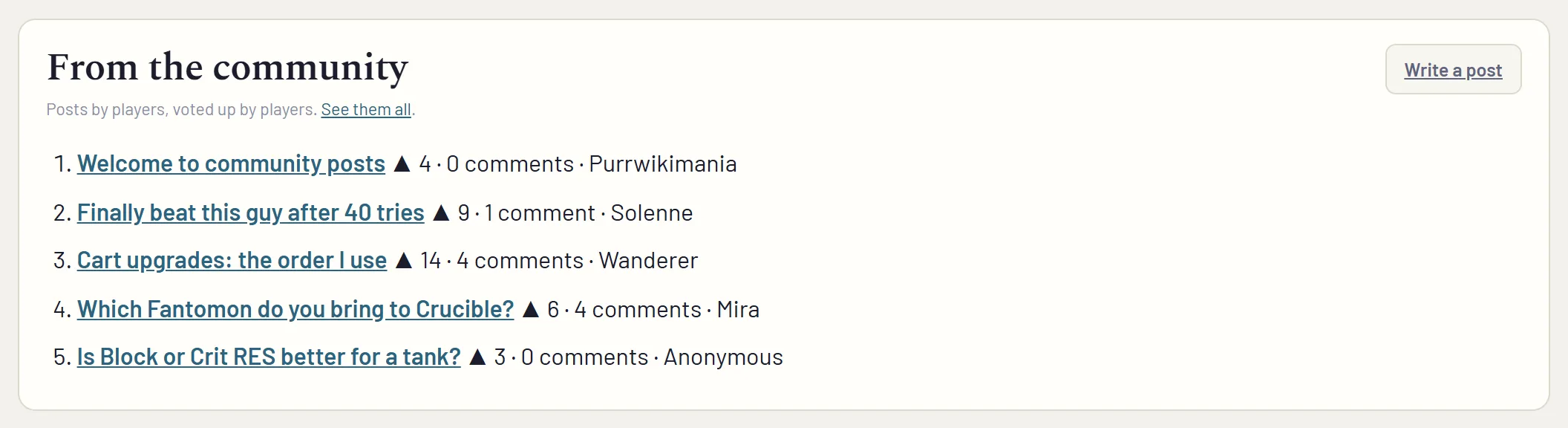
Индекс блога также показывает пять лучших постов сообщества под статьями самого сайта.
Скриншоты сделаны на тестовой копии страницы, заполненной примерами постов и имён.
Комментарии
Анонимно, аккаунт не нужен. Напишите, что бы вы собрали и почему. Владелец сайта может удалять сообщения.