Blog · Guía
Publicaciones de la comunidad: escribe tu propia guía
El blog ya está abierto a los jugadores. Cualquiera puede publicar una guía, una build, una pregunta o una captura, y las mejores suben con votos a favor. Esto es lo que hace la página y cómo escribir tu primera publicación.
Abrir Publicaciones de la comunidad Escribir una publicación
El feed
Publicaciones de la comunidad está debajo del blog, con un acceso en la página de inicio y en el menú. Cada publicación muestra sus votos, su autor, sus etiquetas y las primeras líneas del texto, con una miniatura cuando tiene imágenes. Una marca de verificación junto a un nombre indica que la publicación procede de la cuenta con sesión iniciada de ese jugador.
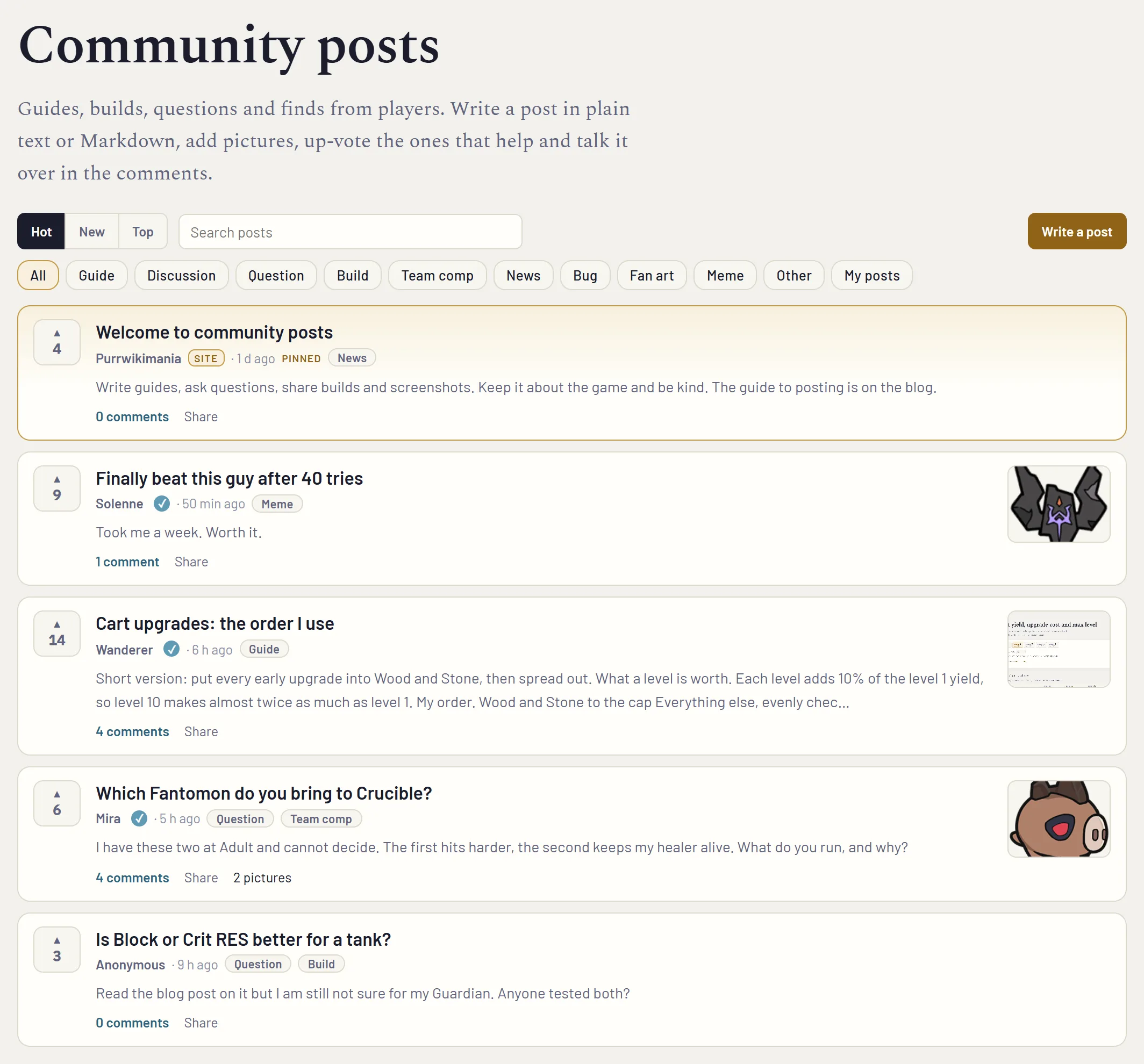
Tres botones ordenan la lista. Hot combina votos y antigüedad, así que una buena publicación nueva puede superar a una antigua. New muestra primero las más recientes. Top muestra las que tienen más votos de hoy, de esta semana, de este mes, de este año o de Todo el tiempo. Las etiquetas reducen la lista a guías, preguntas, builds, composiciones de equipo, memes y el resto. El cuadro de búsqueda busca en títulos, textos y nombres de autor. Haz clic en el nombre de un autor para ver todo lo que ha escrito, y My posts muestra las tuyas.

Escribe tu primera publicación
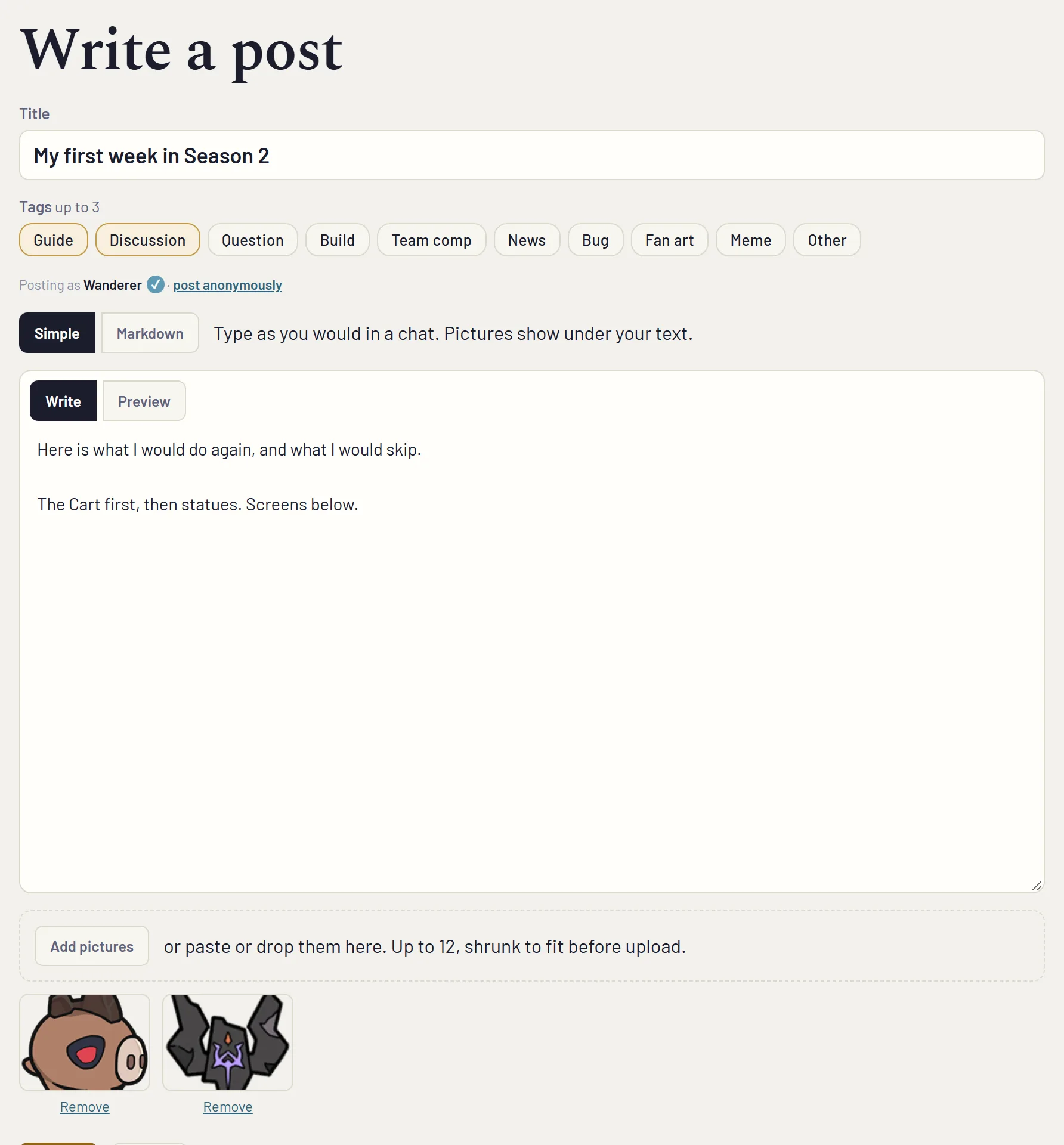
- Inicia sesión con Google o Discord desde el botón de la esquina superior derecha y elige el nombre que verán los demás jugadores. Usa tu nombre dentro del juego. También puedes publicar sin cuenta, pero no podrás añadir imágenes y la edición solo funciona desde el mismo navegador.
- Pulsa Write a post. Ponle un título y hasta tres etiquetas.
- Elige Simple o Markdown (más sobre ambos abajo) y escribe.
- Añade imágenes con el botón, o pégalas o deslízalas directamente en la página.
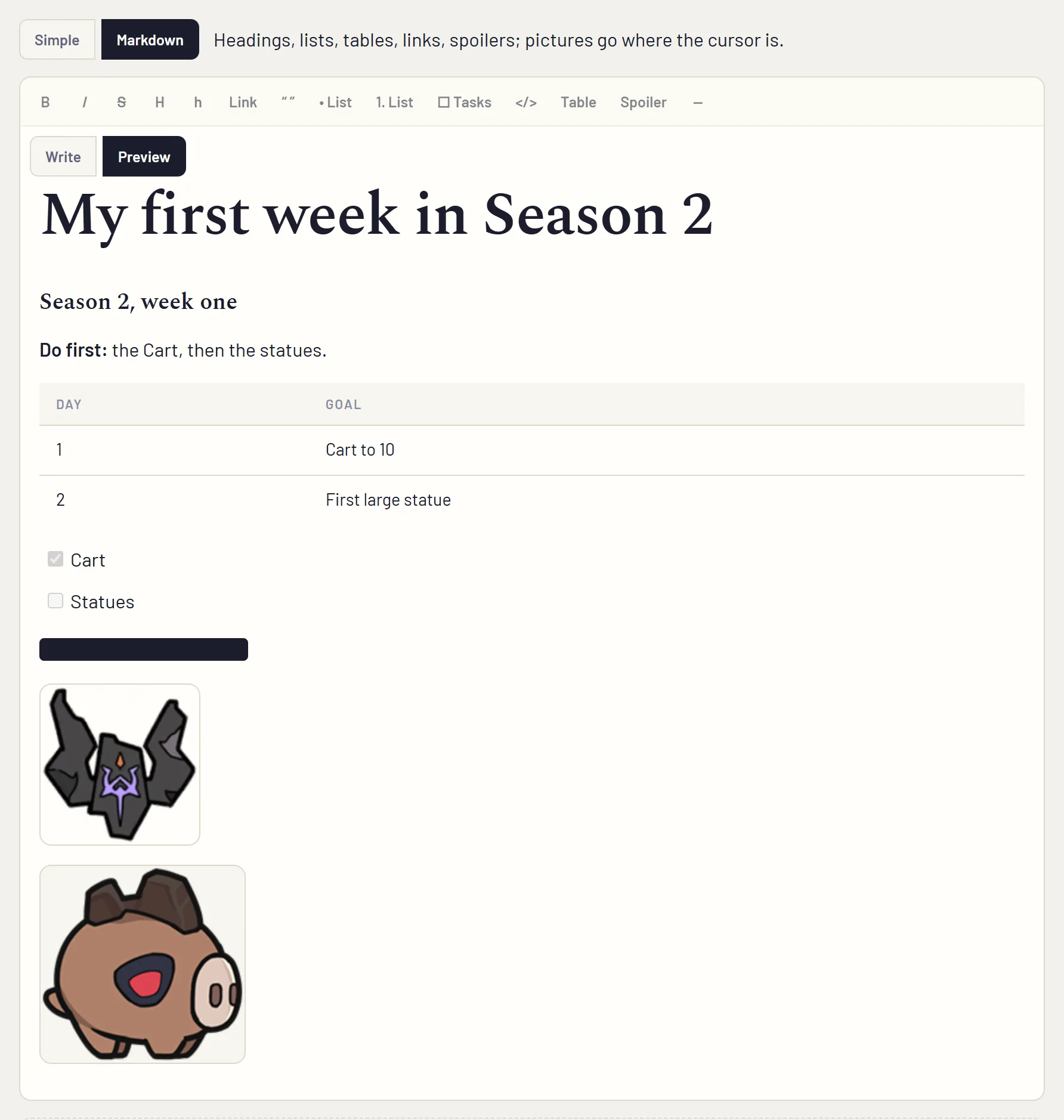
- Revisa la pestaña Preview y luego pulsa Publish.
La página guarda tu borrador en el navegador mientras escribes, así que puedes cerrar la pestaña y volver más tarde.
Simple o Markdown
Simple es para quienes quieren escribir como lo hacen en un chat. Los saltos de línea se mantienen donde los pones, los enlaces funcionan y tus imágenes aparecen debajo del texto.
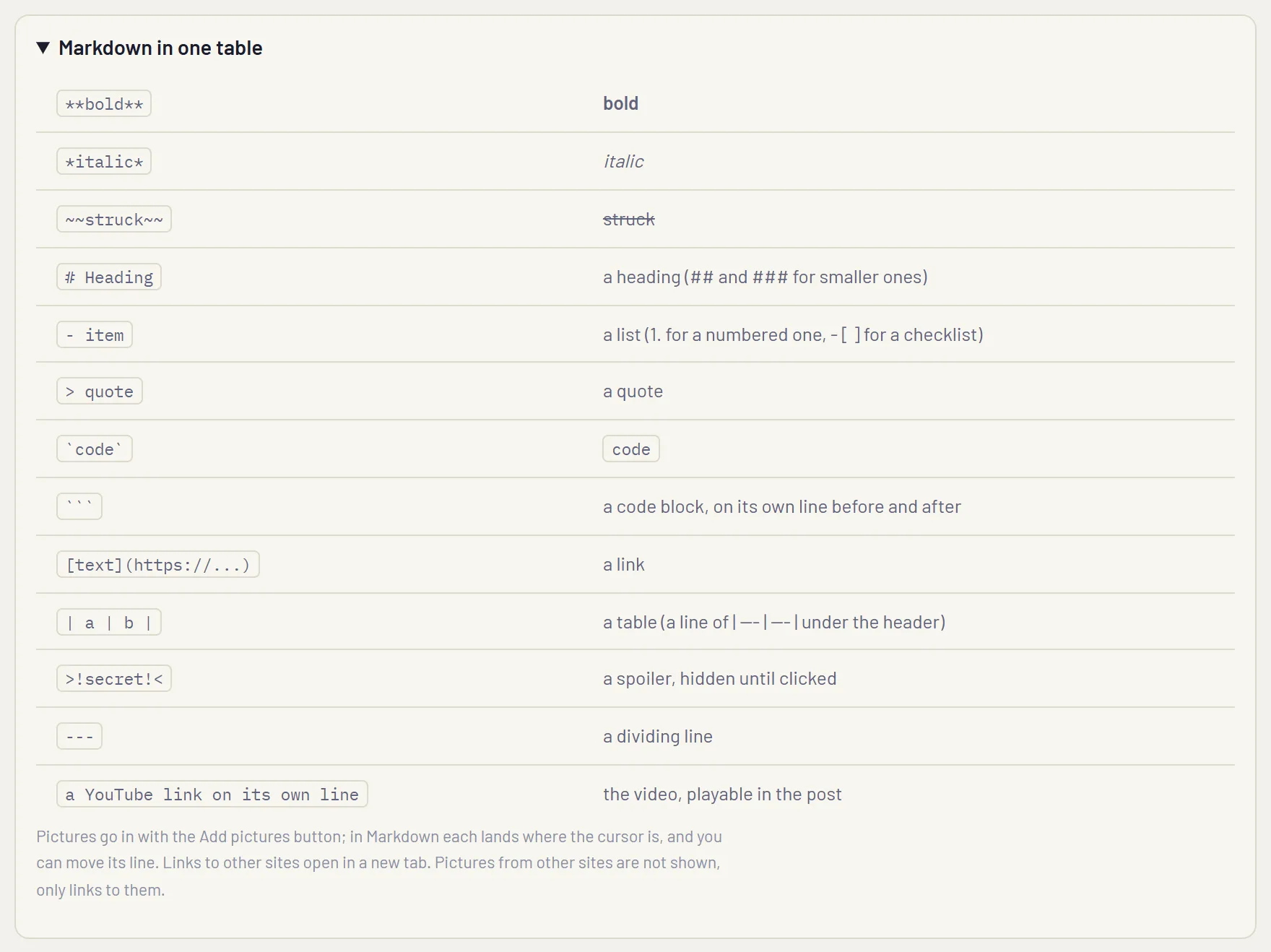
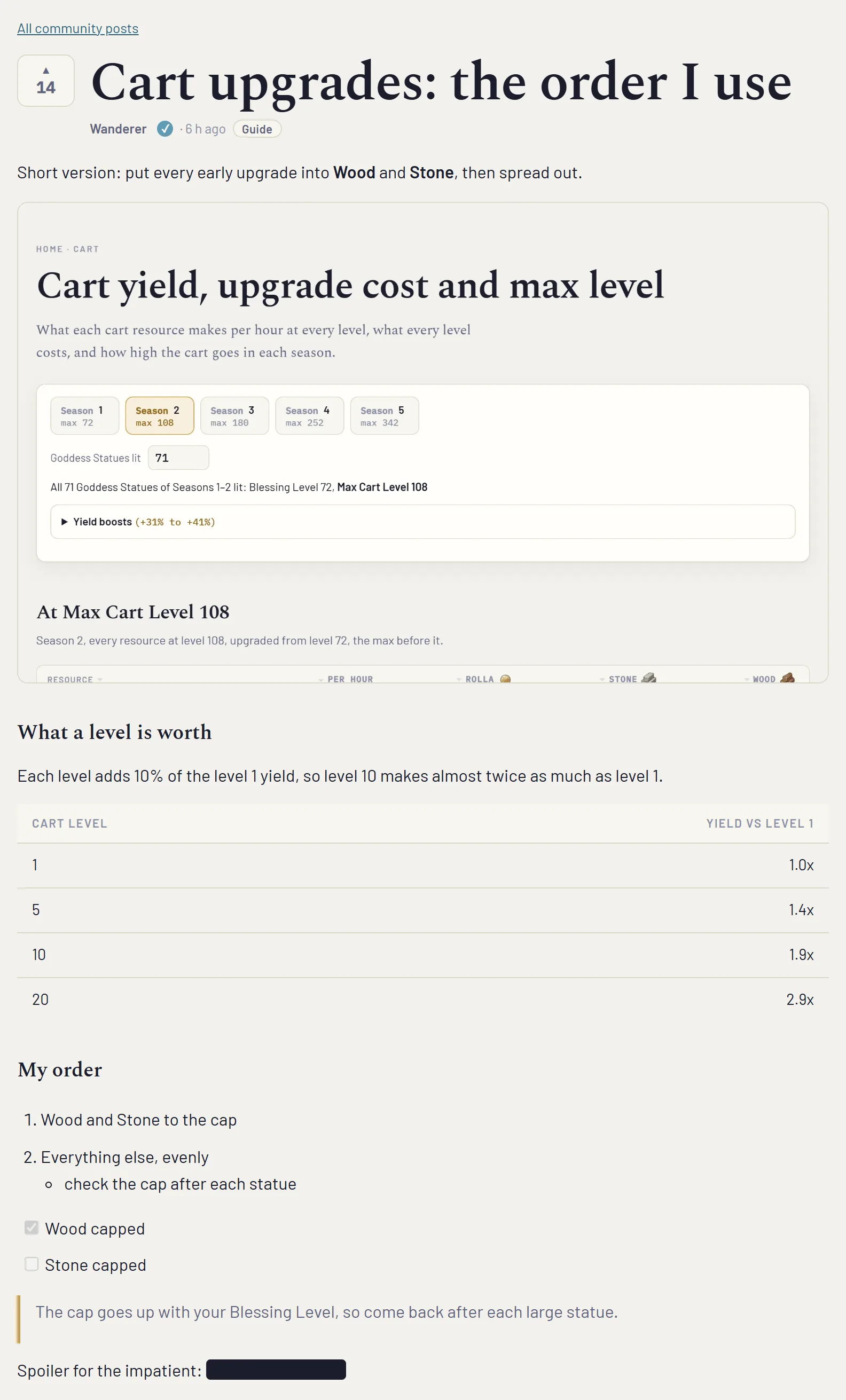
Markdown te da un artículo completo: títulos, negrita y cursiva, listas, listas de verificación, citas, tablas, código, spoilers y líneas divisorias. La barra de herramientas escribe las marcas por ti, así que no necesitas aprender la sintaxis. Selecciona un texto y pulsa B, o pulsa un botón sin nada seleccionado y rellena el ejemplo que inserta. Ctrl+B, Ctrl+I y Ctrl+K también funcionan. Las imágenes se colocan donde esté tu cursor, y cada una es una línea que puedes mover.
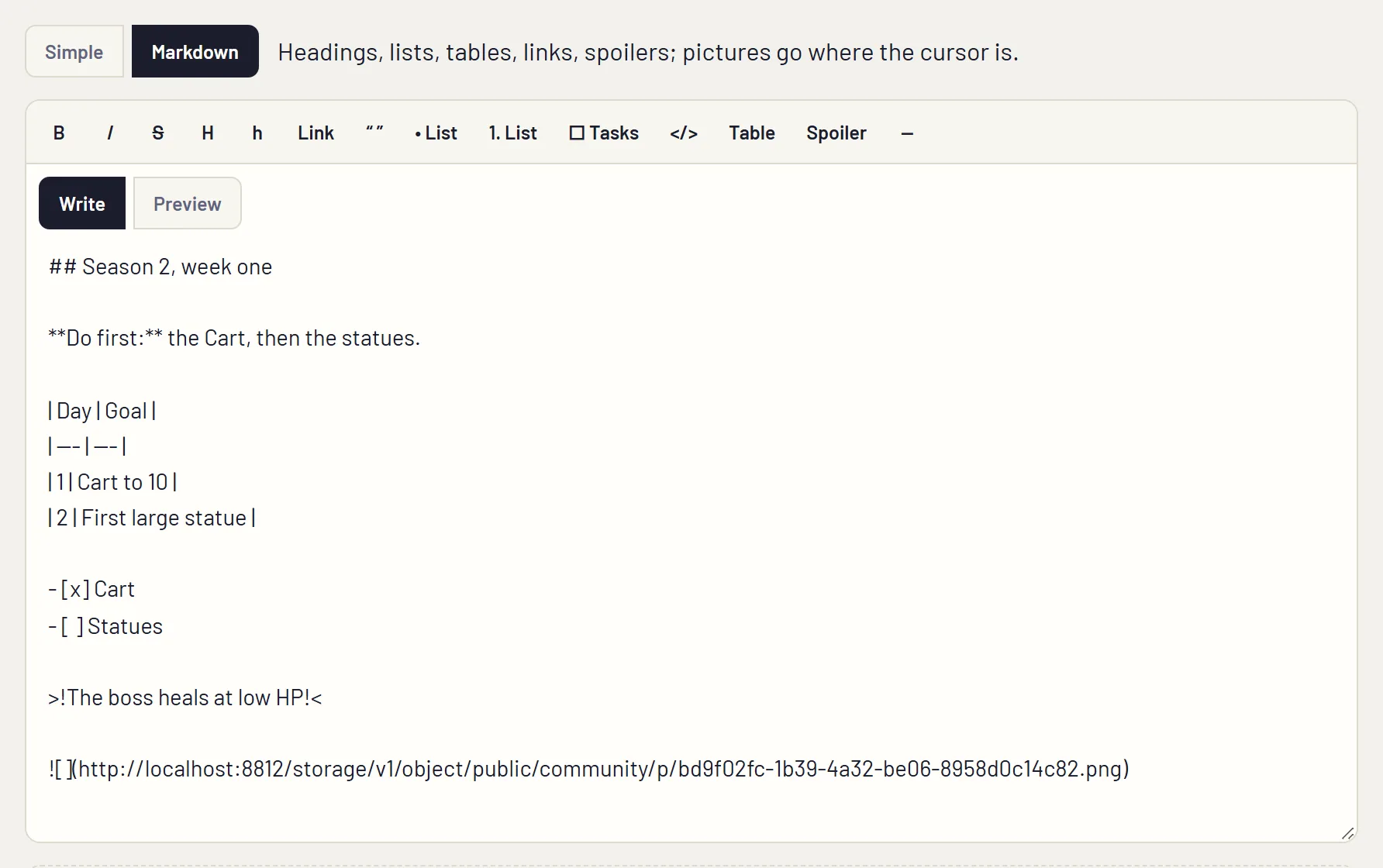
Pon un enlace de YouTube en una línea propia y la publicación muestra el vídeo. El desplegable Markdown in one table bajo el editor enumera todas las marcas.
Imágenes
Hasta doce por publicación. La página reduce una captura grande a 1920 píxeles en su lado largo antes de subirla. Los GIF conservan su animación si pesan menos de 2 MB. Haz clic en cualquier imagen de una publicación para verla a tamaño completo.
Lectura, votos y comentarios
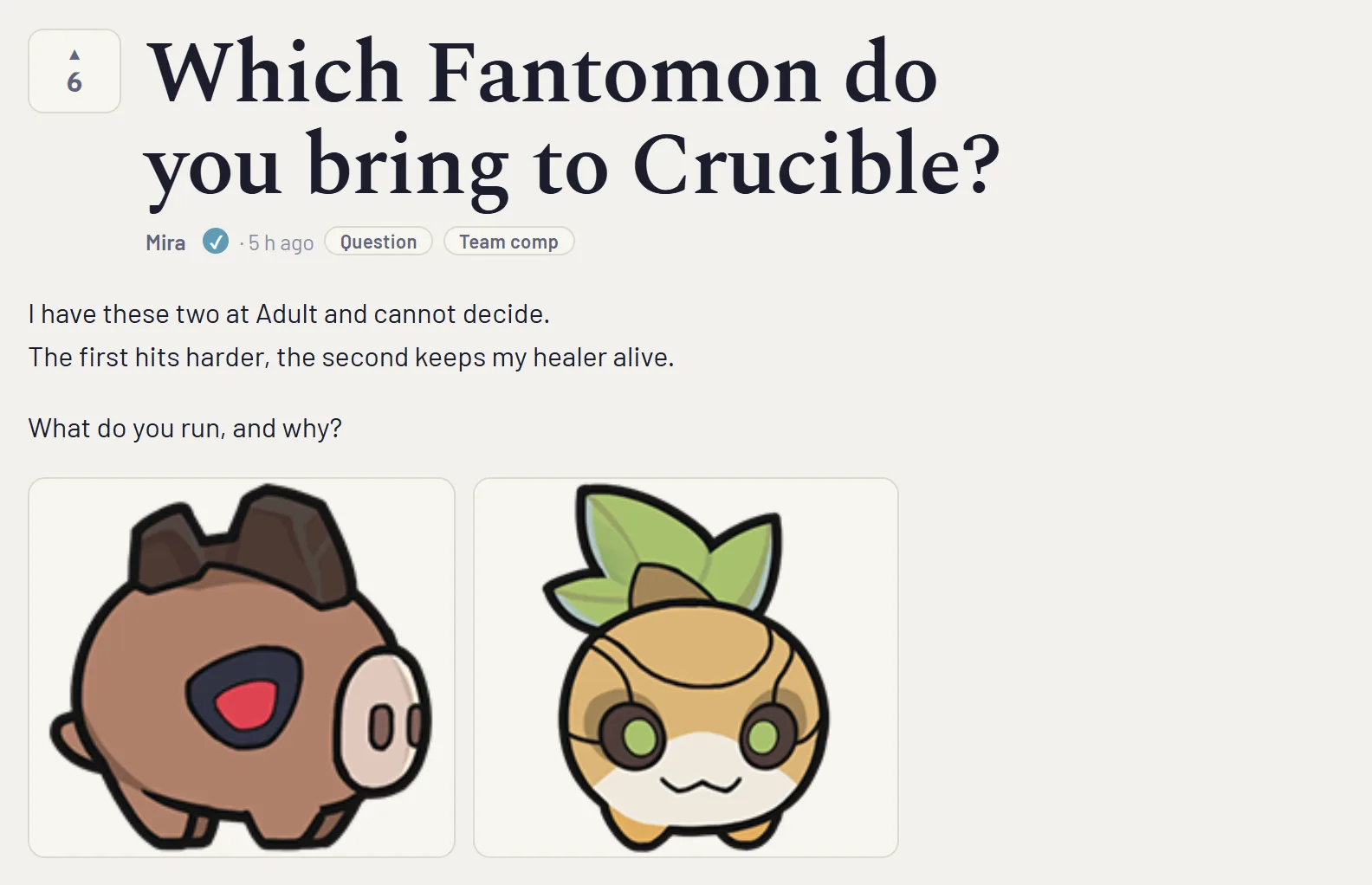
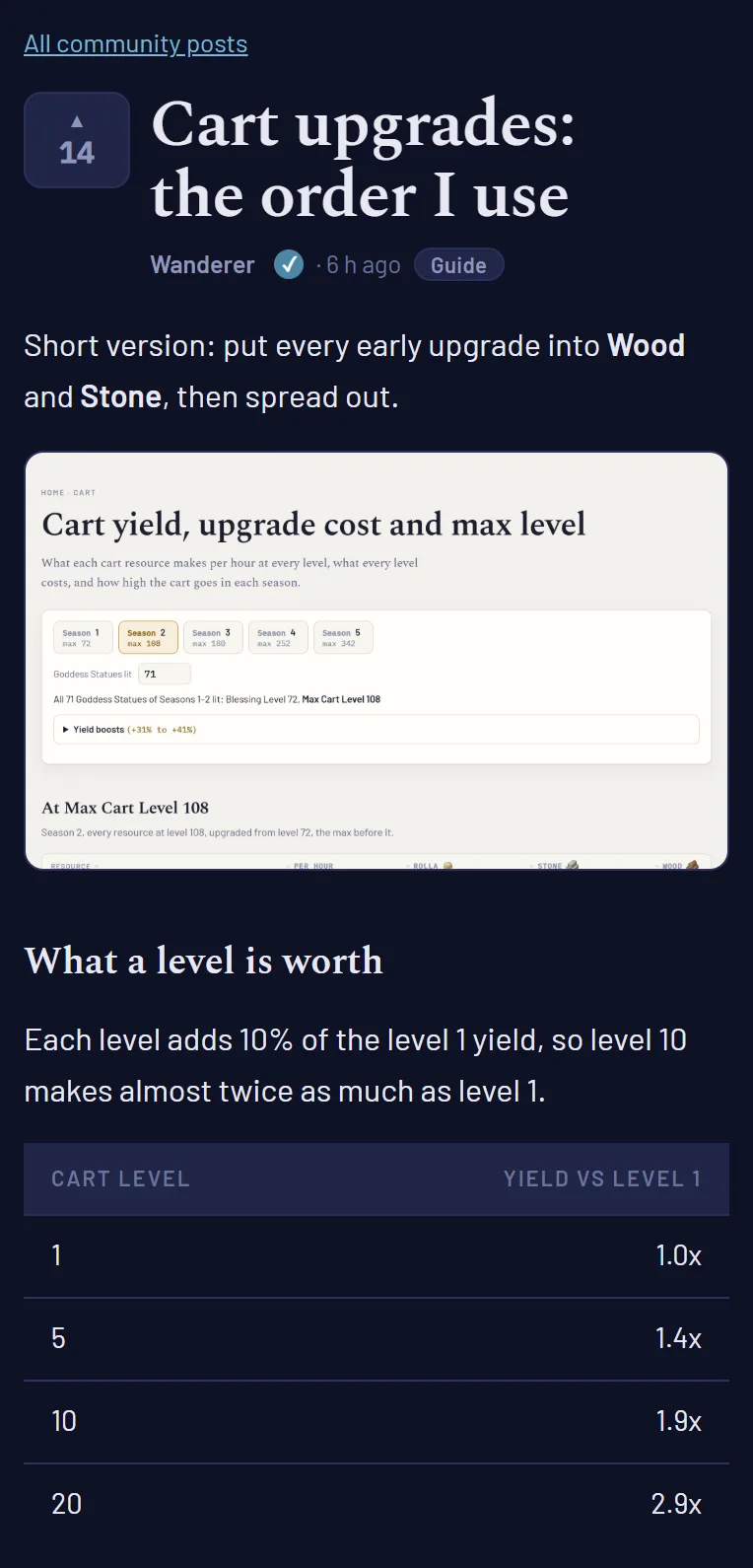
Una publicación se abre en su propia página, con un enlace que puedes compartir. Pulsa la flecha para votar a favor. Púlsala de nuevo para quitar tu voto. Cuenta una vez por cuenta, o una vez por navegador si no has iniciado sesión.
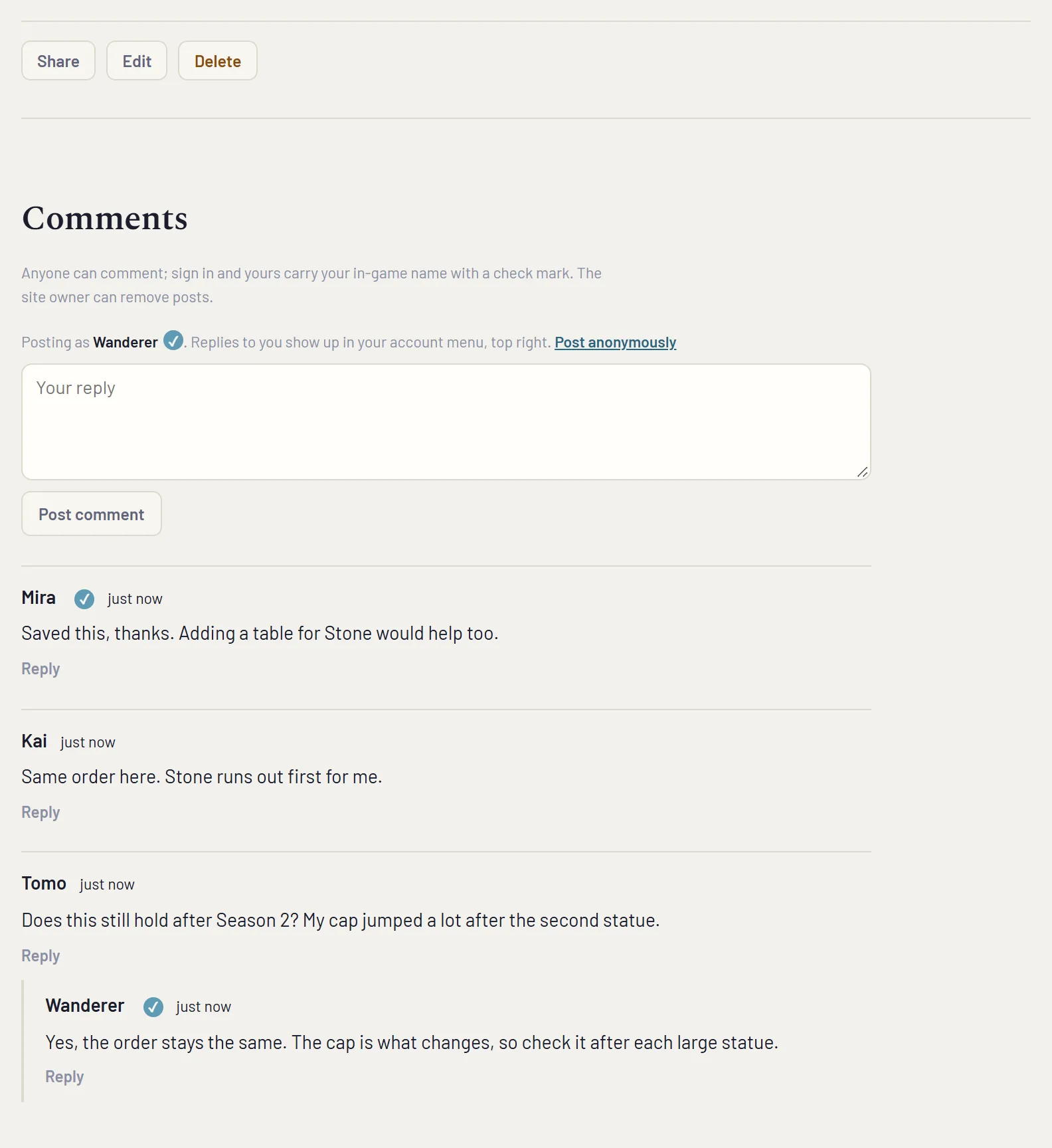
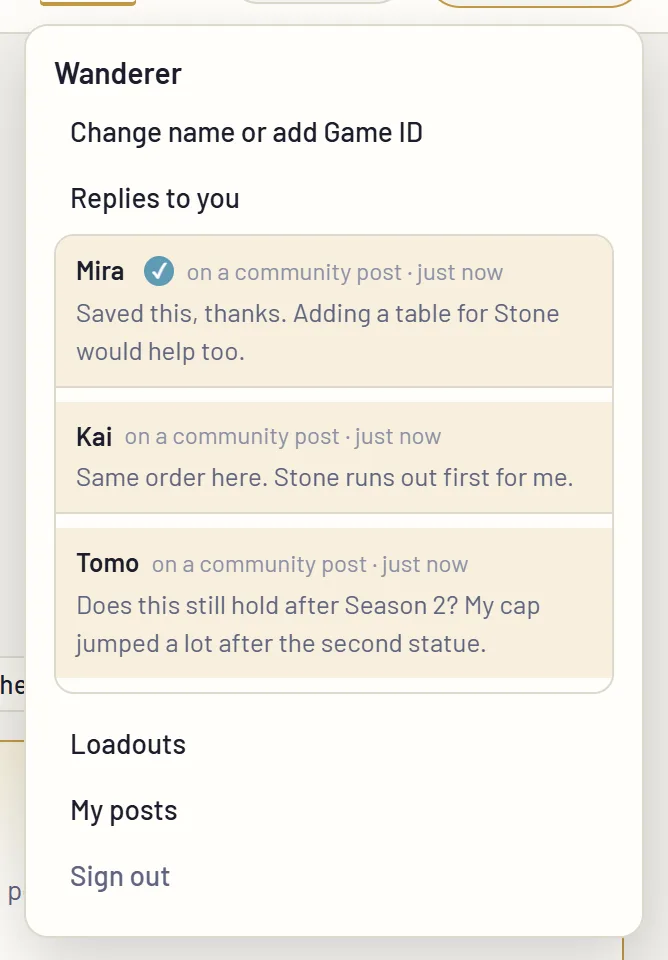
Debajo de cada publicación hay un hilo de comentarios. Cada comentario tiene un botón Reply. Cuando alguien comenta tu publicación o responde a tu comentario, aparece en Replies to you en el menú de tu cuenta, con un contador en el botón. El mismo menú tiene My posts.
Editar y eliminar
Tus publicaciones muestran Edit y Delete. Con la sesión iniciada, funciona desde cualquier teléfono u ordenador donde inicies sesión. Una publicación escrita sin cuenta recibe un código de edición al subirse. El navegador que usaste lo guarda. Guárdalo si quieres editar desde otro lugar, e introdúcelo con el botón Yours? de la publicación. Una publicación editada muestra “edited” junto a su fecha.
Normas de la casa
Mantén el tema en el juego y trata bien a los demás. El spam, los abusos, los datos privados de otras personas y cualquier contenido ilegal se eliminan. Si ves una publicación así, pulsa Report en ella y llegará al dueño del sitio. Para reducir el spam, cada jugador puede publicar cuatro veces por hora y subir treinta imágenes por hora.
En el teléfono
Todo lo anterior funciona en el teléfono, en modo Luz o Oscuridad, y una captura del juego puede pasar directamente de tu galería a una publicación.
El índice del blog también muestra las cinco mejores publicaciones de la comunidad debajo de los artículos propios del sitio.
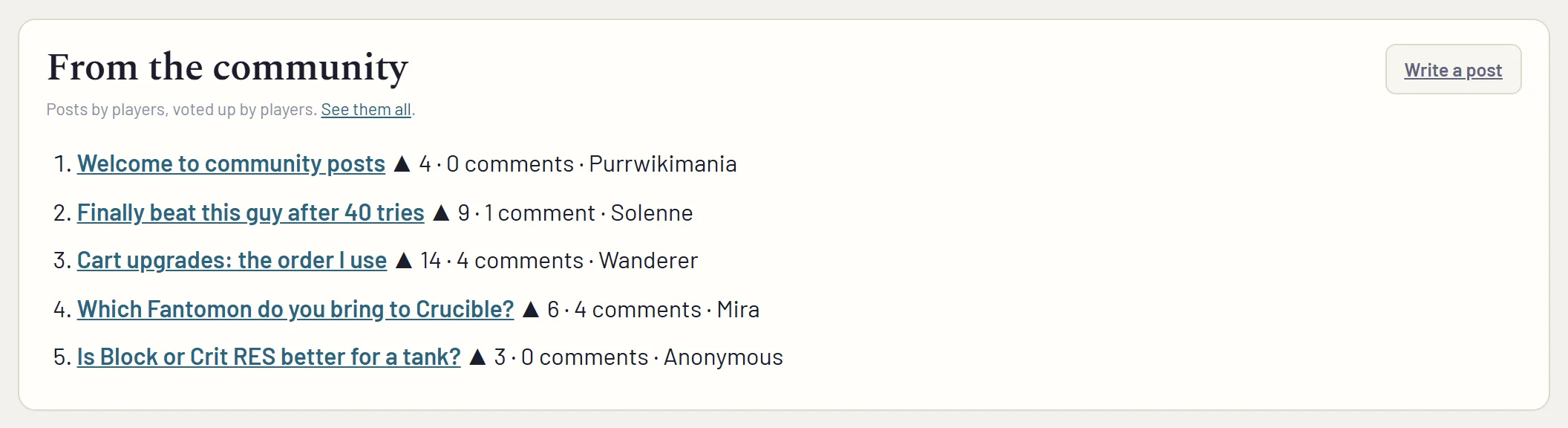
Las capturas proceden de una copia de prueba de la página llena de publicaciones y nombres de ejemplo.
Comentarios
Anónimo, sin necesidad de cuenta. Di qué construirías y por qué. El dueño del sitio puede eliminar publicaciones.