Blog · Guide
Posts de la communauté : écrivez votre propre guide
Le blog est désormais ouvert aux joueurs. Chacun peut publier un guide, un build, une question ou une capture d'écran, et les meilleurs remontent grâce aux votes positifs. Voici ce que fait la page et comment rédiger votre premier post.
Ouvrir Community posts Rédiger une publication
Le fil
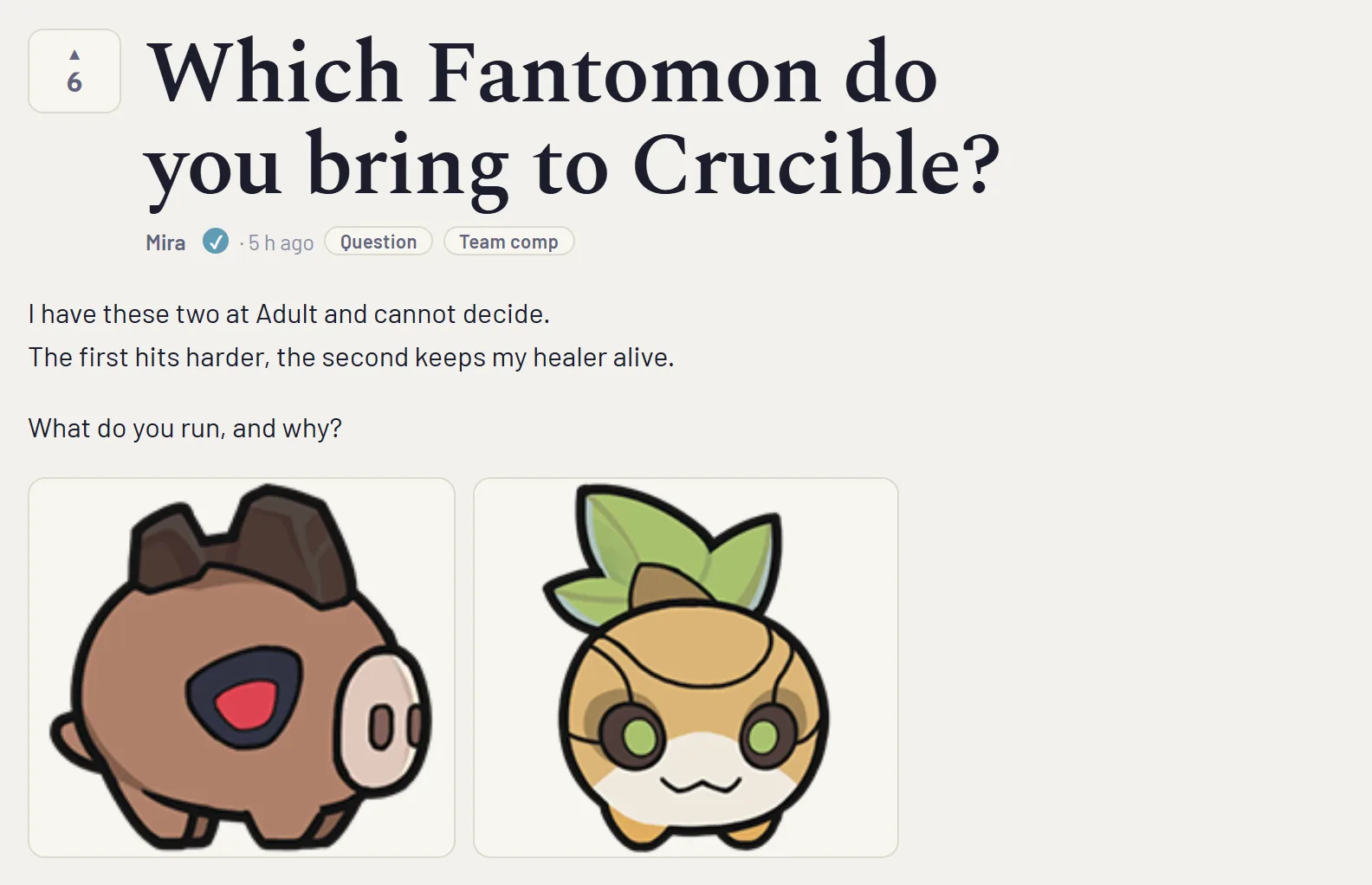
Community posts se trouve sous le blog, avec une vignette sur la page d'accueil et dans le menu. Chaque post affiche ses votes, son auteur, ses tags et les premières lignes du texte, avec une miniature s'il contient des images. Une coche à côté d'un nom signifie que le post provient du compte connecté de ce joueur.
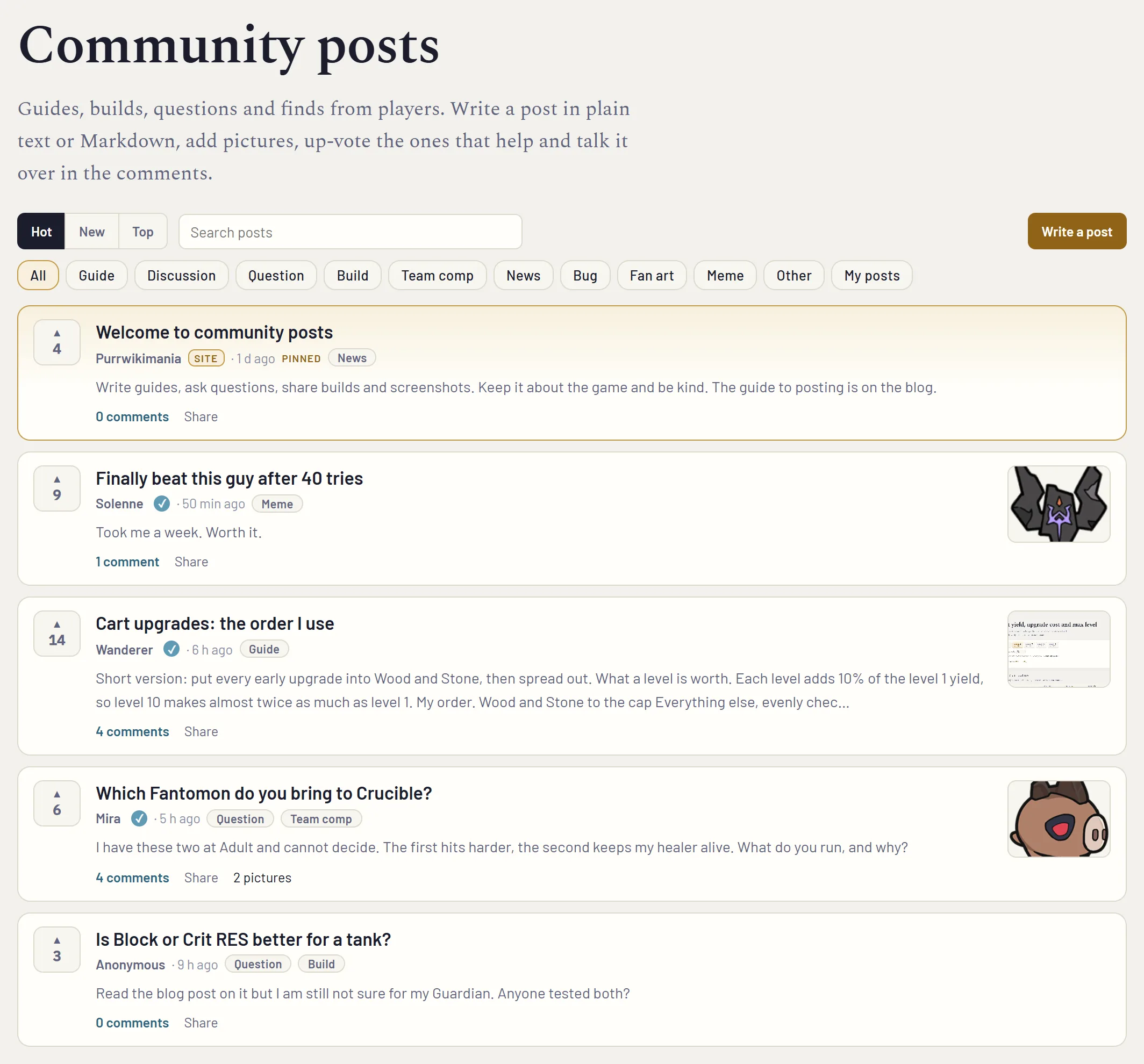
Trois boutons trient la liste. Tendance combine les votes et l'ancienneté, si bien qu'un bon post récent peut dépasser un ancien. Nouveaux affiche les plus récents en premier. Top correspond au plus grand nombre de votes sur aujourd'hui, cette semaine, ce mois-ci, cette année ou sur tout le temps. Les tags filtrent par guides, questions, builds, compositions d'équipe, mèmes et le reste. La zone de recherche examine les titres, les textes et les noms d'auteurs. Cliquez sur le nom d'un auteur pour voir tout ce qu'il a écrit, et Mes posts affiche les vôtres.

Écrire votre premier post
- Connectez-vous avec Google ou Discord grâce au bouton en haut à droite, et choisissez le nom que verront les autres joueurs. Utilisez votre nom en jeu. Vous pouvez publier sans compte, mais vous ne pourrez pas ajouter d'images, et la modification ne fonctionne que depuis le même navigateur.
- Appuyez sur Écrire un post. Donnez-lui un titre et jusqu'à trois tags.
- Choisissez Simple ou Markdown (plus de détails sur les deux ci-dessous) et rédigez.
- Ajoutez des images avec le bouton, ou collez-les ou faites-les glisser directement dans la page.
- Vérifiez l'onglet Aperçu, puis appuyez sur Publier.
La page enregistre votre brouillon dans votre navigateur au fur et à mesure que vous écrivez, pour que vous puissiez fermer l'onglet et y revenir plus tard.
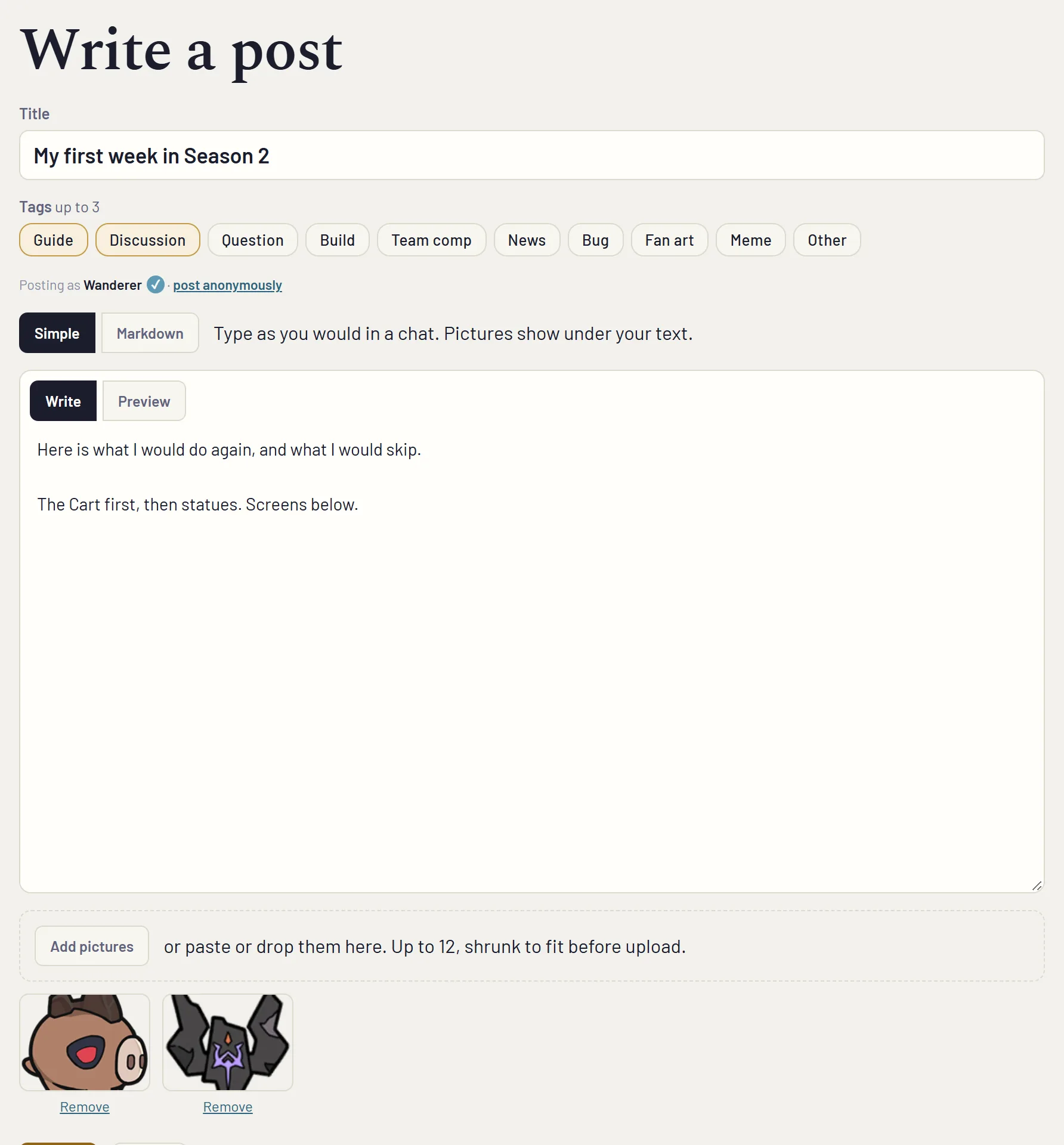
Simple ou Markdown
Simple convient à ceux qui veulent écrire comme dans un chat. Les sauts de ligne restent là où vous les placez, les liens fonctionnent et vos images apparaissent sous le texte.
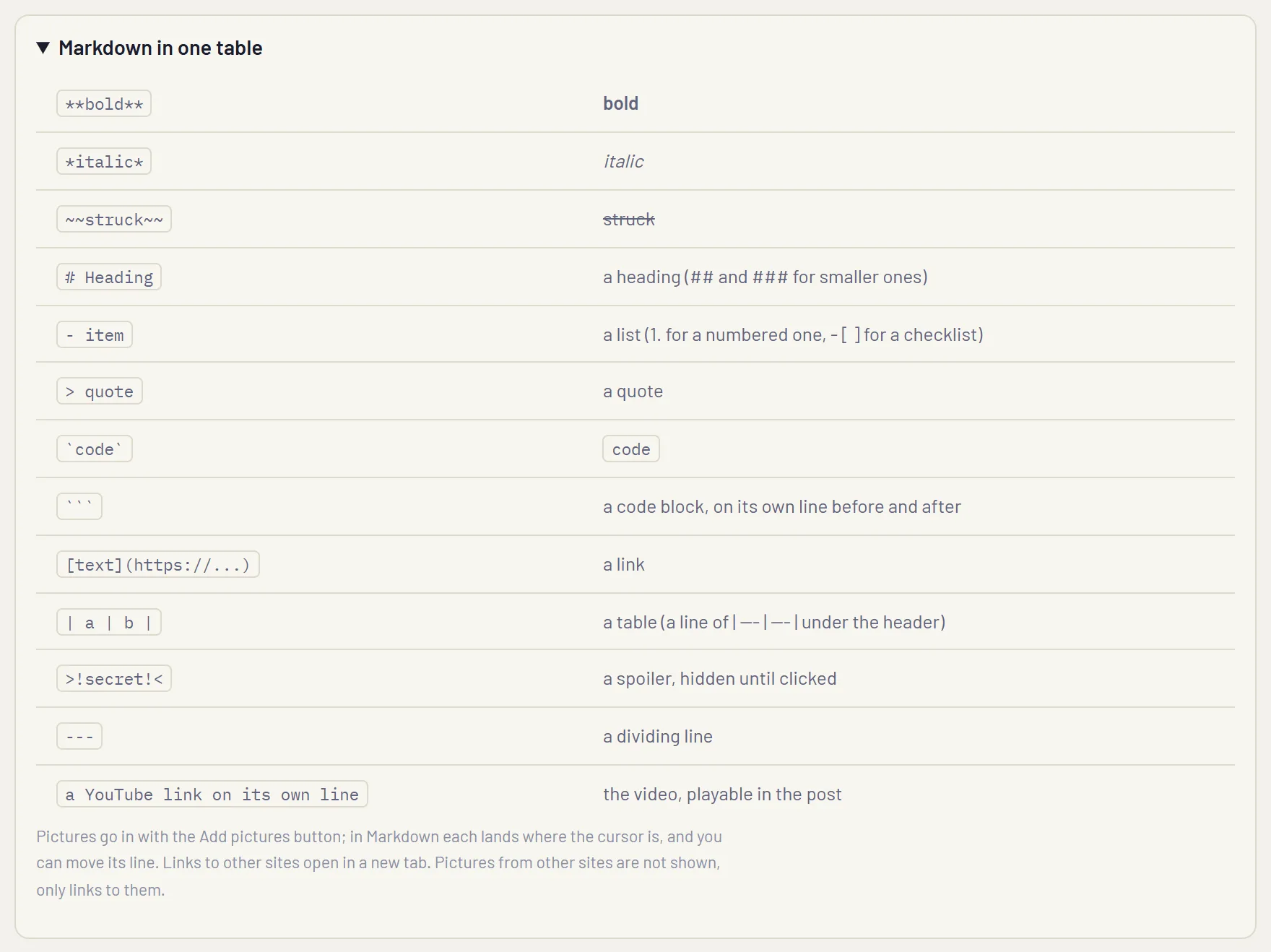
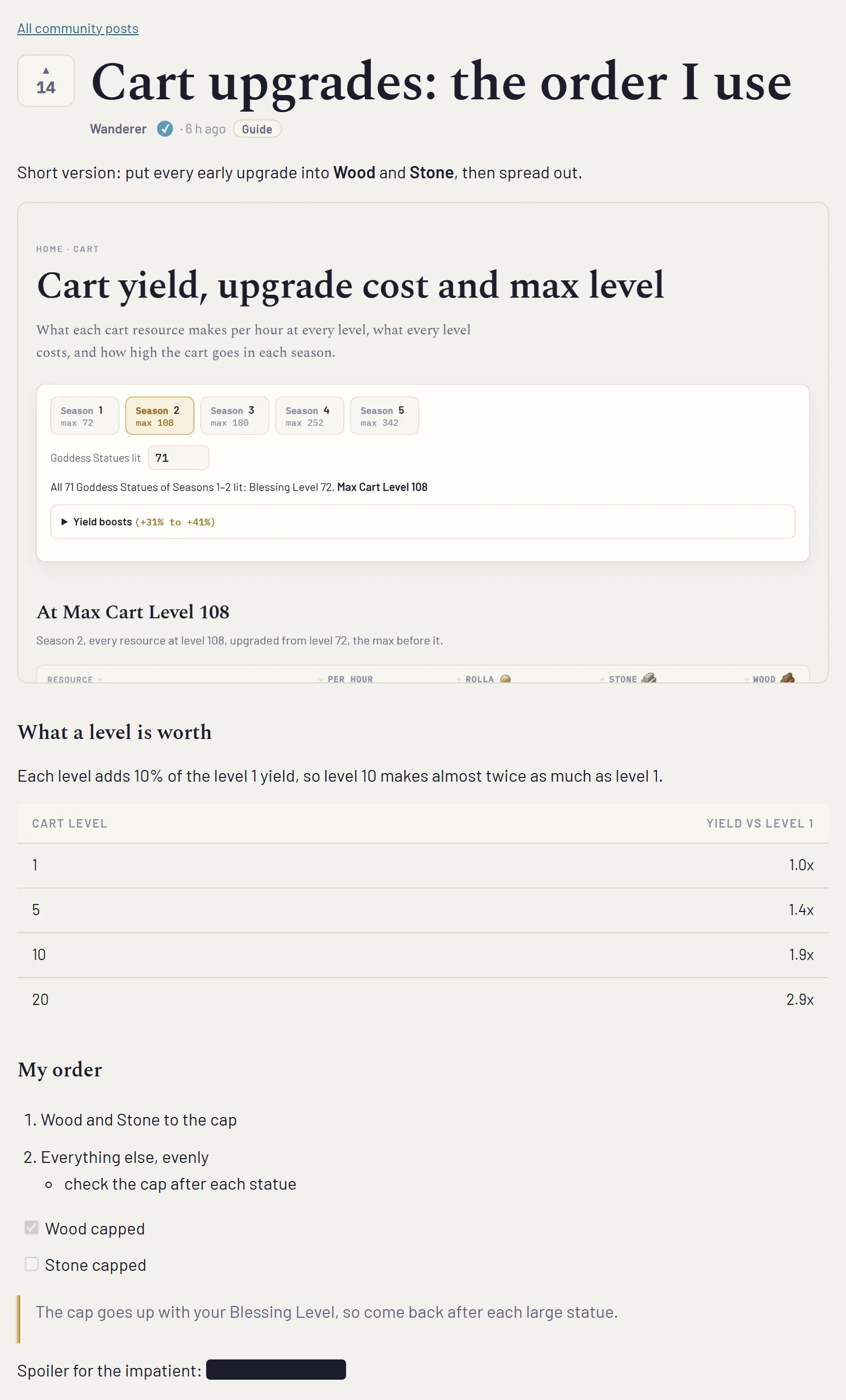
Markdown offre un véritable article : titres, gras et italique, listes, listes de contrôle, citations, tableaux, code, spoilers et séparateurs. La barre d'outils écrit les balises à votre place, vous n'avez donc pas à apprendre la syntaxe. Sélectionnez du texte et appuyez sur B, ou appuyez sur un bouton sans sélection et remplissez l'exemple qu'il insère. Ctrl+B, Ctrl+I et Ctrl+K fonctionnent aussi. Les images se placent à l'endroit de votre curseur, et chacune est une ligne que vous pouvez déplacer.
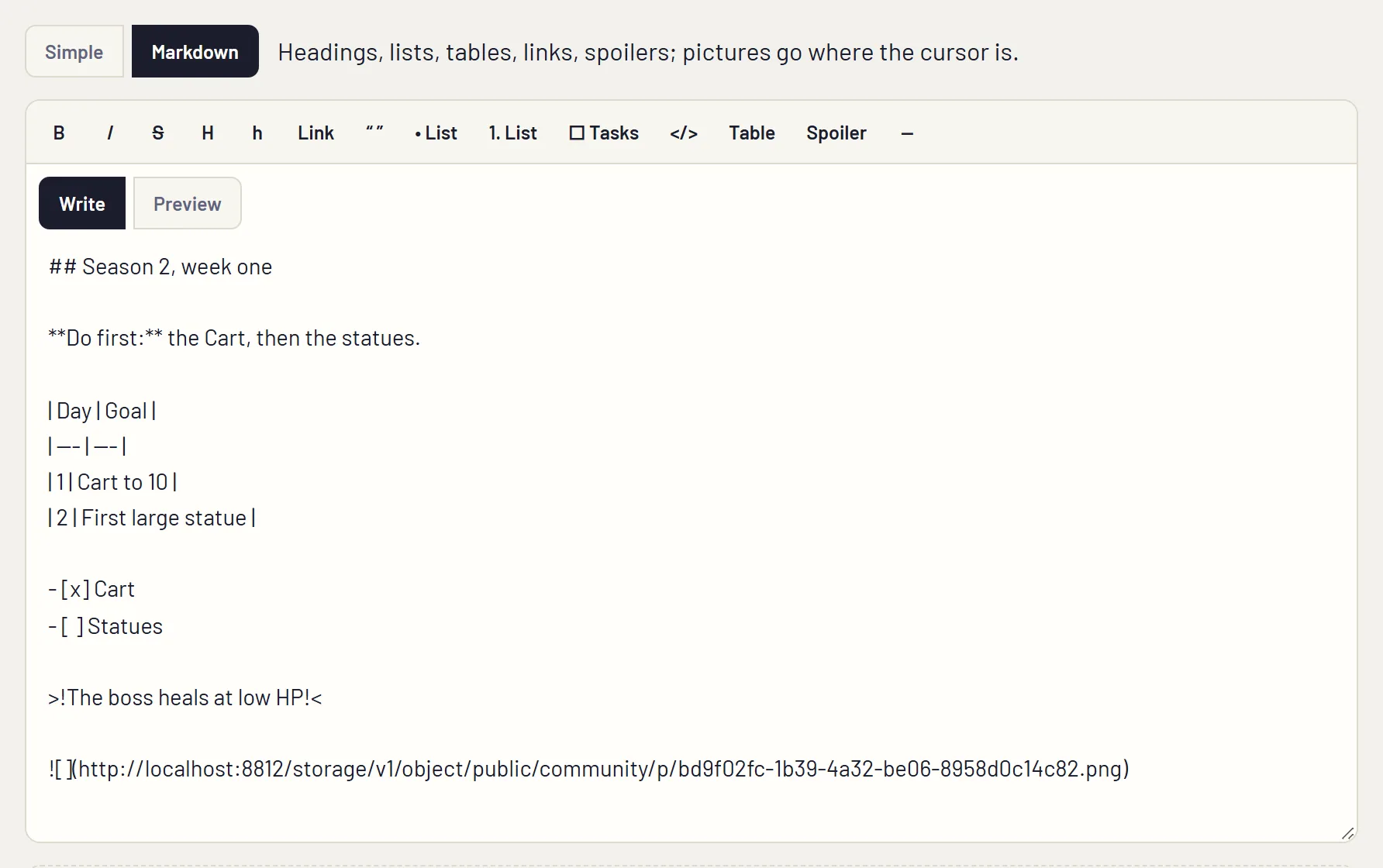
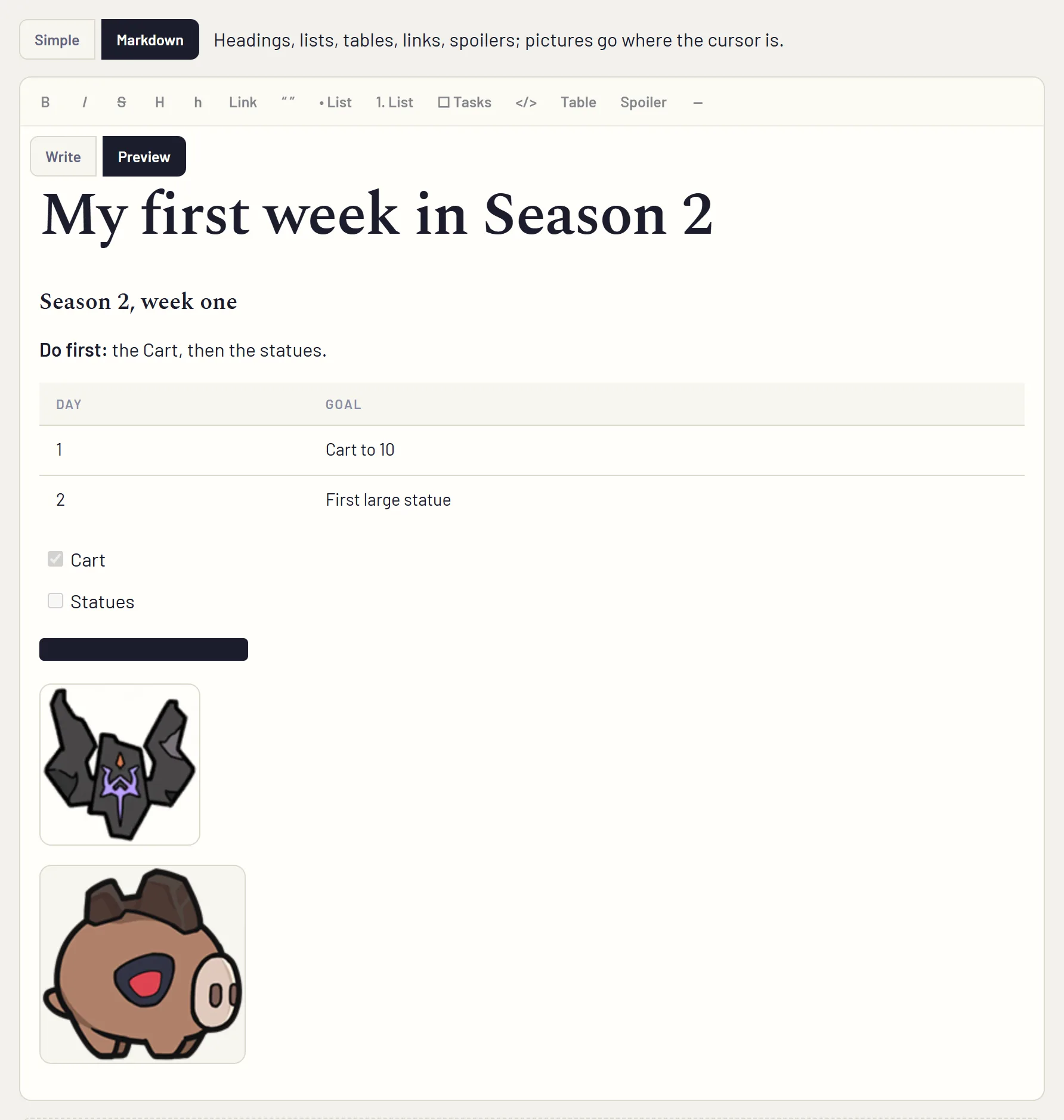
Placez un lien YouTube sur une ligne séparée et le post affiche la vidéo. Le bloc Markdown en un tableau sous l'éditeur liste toutes les balises.
Images
Jusqu'à douze par post. La page réduit une grande capture d'écran à 1920 pixels sur son plus grand côté avant de l'envoyer. Les GIF conservent leur animation s'ils font moins de 2 Mo. Cliquez sur n'importe quelle image d'un post pour la voir en taille réelle.
Lecture, votes et commentaires
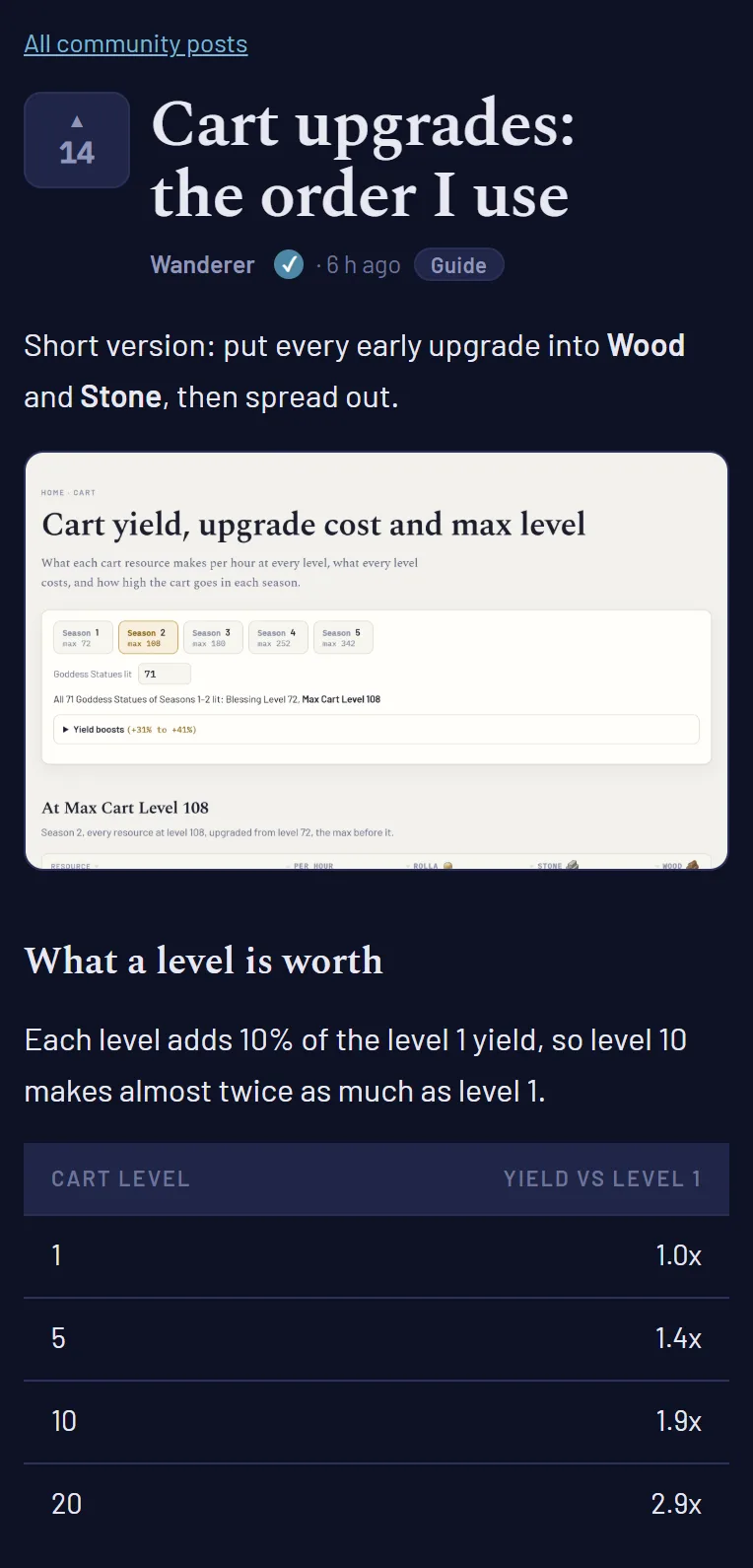
Un post s'ouvre sur sa propre page, avec un lien que vous pouvez partager. Appuyez sur la flèche pour voter positivement. Appuyez à nouveau pour retirer votre vote. Il ne compte qu'une fois par compte, ou une fois par navigateur si vous n'êtes pas connecté.
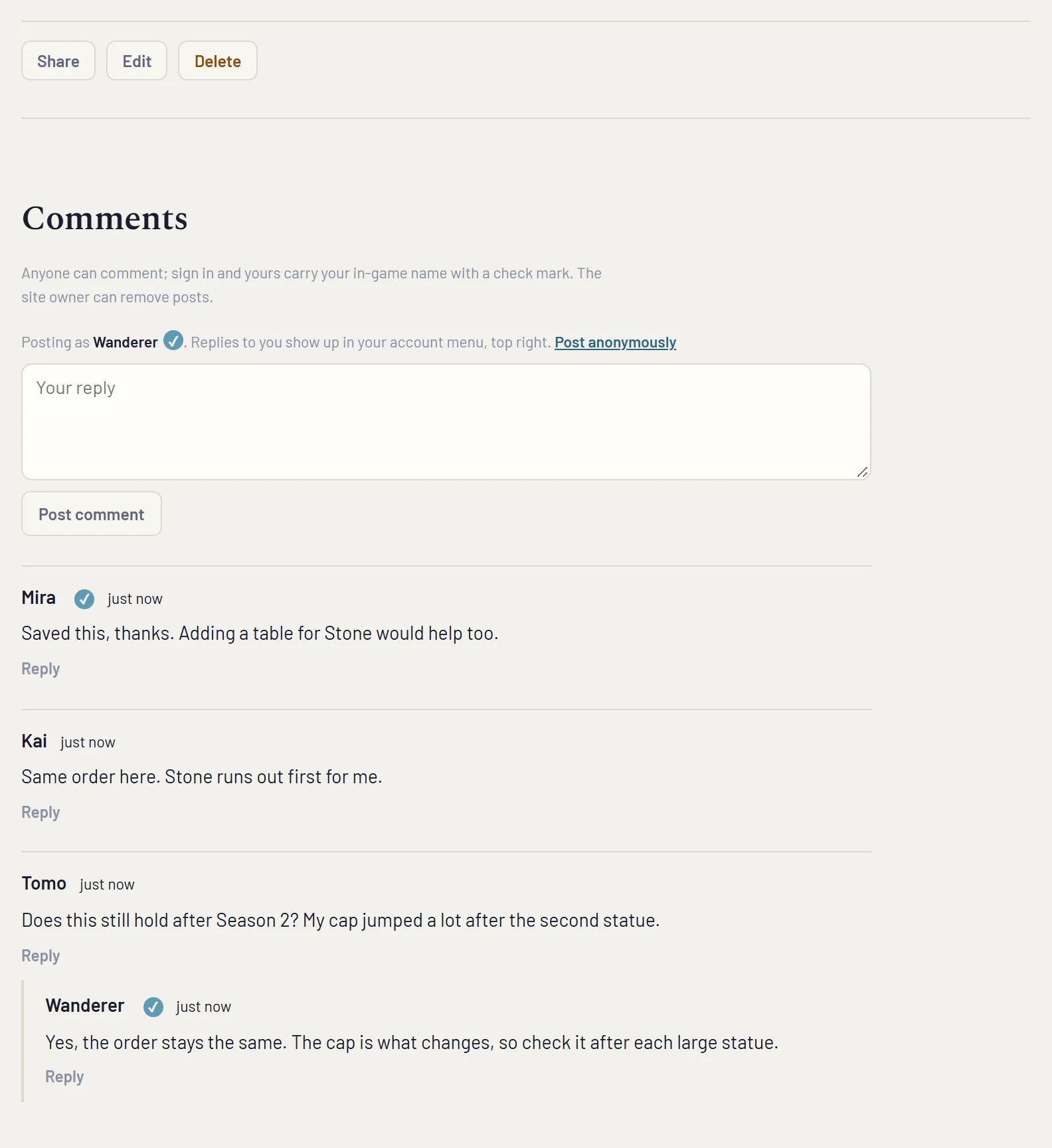
Sous chaque post se trouve un fil de commentaires. Chaque commentaire possède un bouton Répondre. Lorsque quelqu'un commente votre post ou répond à votre commentaire, cela apparaît sous Réponses à vous dans le menu de votre compte, avec un compteur sur le bouton. Le même menu contient Mes posts..
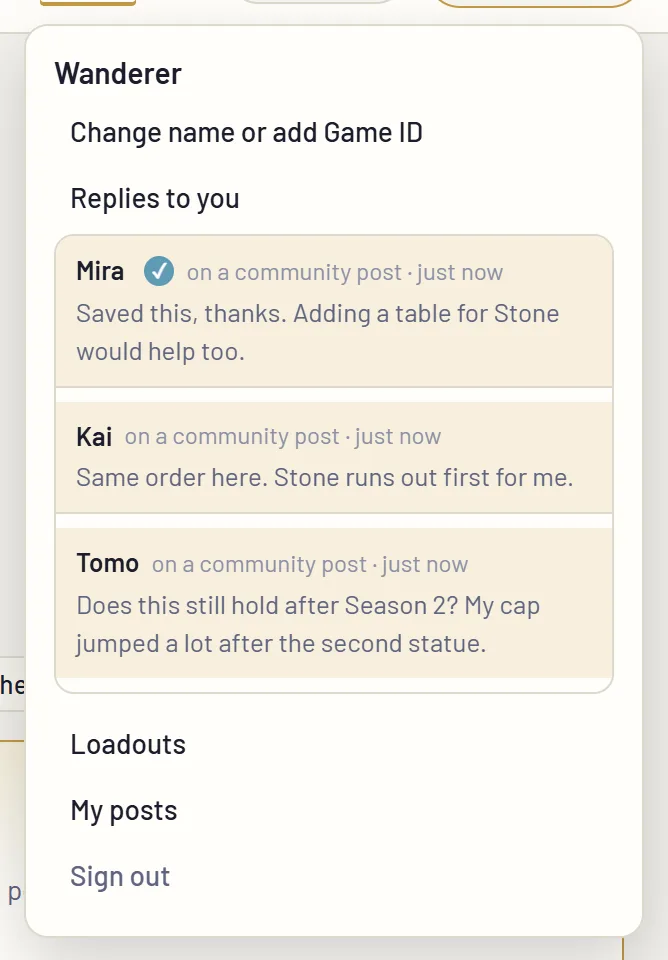
Modification et suppression
Vos propres posts affichent Modifier et Supprimer. Connecté, cela fonctionne depuis n'importe quel téléphone ou ordinateur où vous vous connectez. Un post écrit sans compte reçoit un code de modification au moment de sa publication. Le navigateur utilisé le conserve. Enregistrez-le si vous souhaitez modifier depuis un autre appareil, et saisissez-le avec le bouton Les vôtres ? sur le post. Un post modifié affiche « modifié » à côté de sa date.
Règles de la maison
Restez sur le sujet du jeu et soyez corrects les uns envers les autres. Le spam, les insultes, les données privées d'autrui et tout contenu illégal seront supprimés. Si vous voyez un post de ce type, appuyez sur Signaler et il sera transmis au propriétaire du site. Pour limiter le spam, chaque joueur peut publier quatre fois par heure et envoyer trente images par heure.
Sur téléphone
Tout ce qui précède fonctionne sur téléphone, en mode Lumière ou Ténèbres, et une capture d'écran du jeu peut passer directement de votre galerie dans un post.
L'index du blog affiche aussi les cinq meilleurs posts de la communauté sous les articles du site.
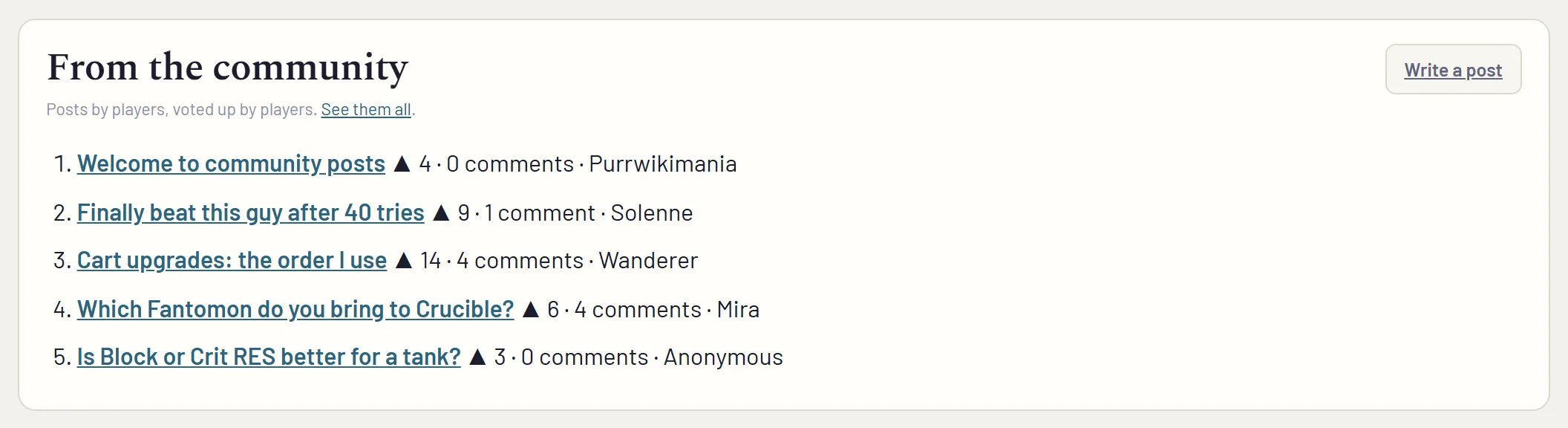
Les captures d'écran proviennent d'une copie de test de la page remplie de posts et de noms d'exemple.
Commentaires
Anonyme, aucun compte requis. Dites ce que vous construiriez et pourquoi. Le propriétaire du site peut supprimer les messages.